Telegram 下载速度只有几 KB/s,通常不是手机或电脑坏了。更常见的原因是网络线路拥堵、代理节点慢、Telegram 代理设置错误、系统限流、低数据模式、路由器 QoS 或缓存空间不足。
如果你遇到 Telegram 文件下载慢、TG 下载速度慢、Telegram Desktop 下载慢、手机 Telegram 视频加载慢、图片一直转圈,可以按下面步骤排查。
重点结论:先判断是不是只有 Telegram 慢,再依次检查代理节点、代理端口、低数据模式、后台流量限制、缓存空间和路由器 QoS。最快见效的方法通常是切换高质量代理节点,并让 Telegram 正确走系统代理或 TUN 模式。
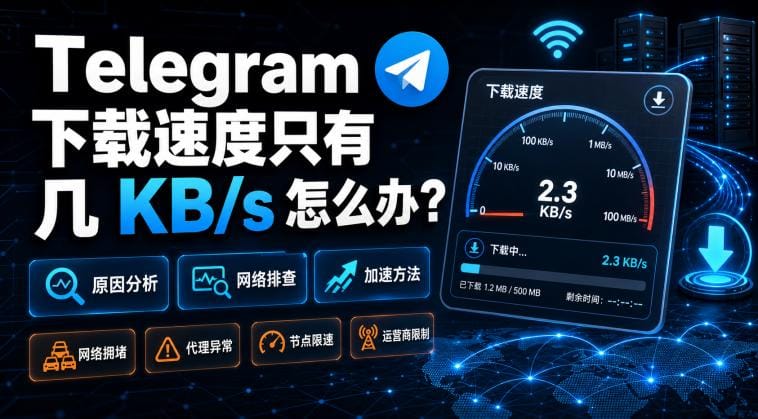
一、先判断是网络慢,还是 Telegram 慢
在修改设置前,先确认问题来源。
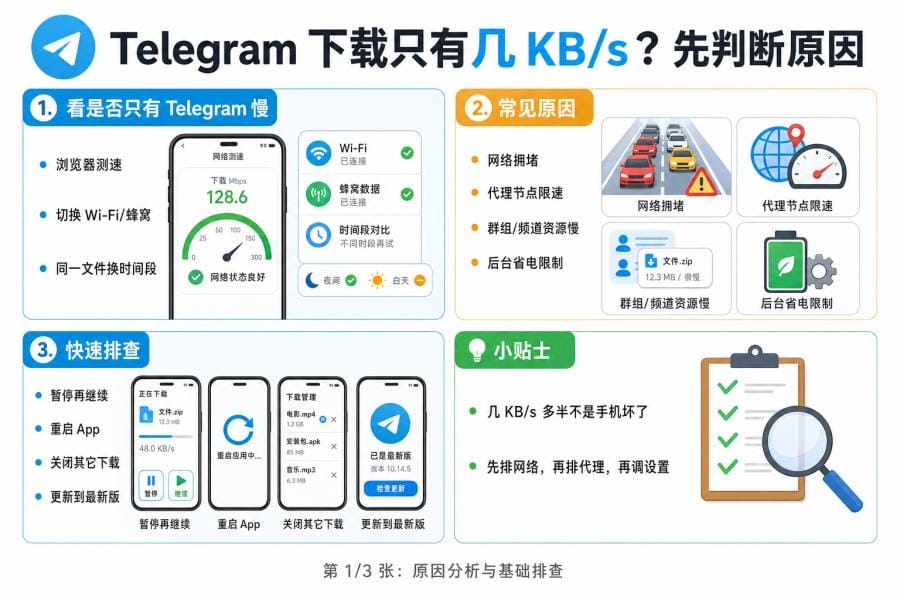
- 测试本地网速。打开 Speedtest 或 fast.com。如果网页和其他 App 速度正常,说明宽带基础速度问题不大,但仍不能完全排除国际线路拥堵。
- 切换 Wi-Fi 和移动数据。如果移动数据下载更快,问题可能出在当前 Wi-Fi、路由器、宽带运营商或代理线路。
- 换几个 Telegram 文件测试。如果只有某个视频或某个频道下载慢,可能是 Telegram CDN 路由、文件缓存或服务器负载导致,可以稍后再试。
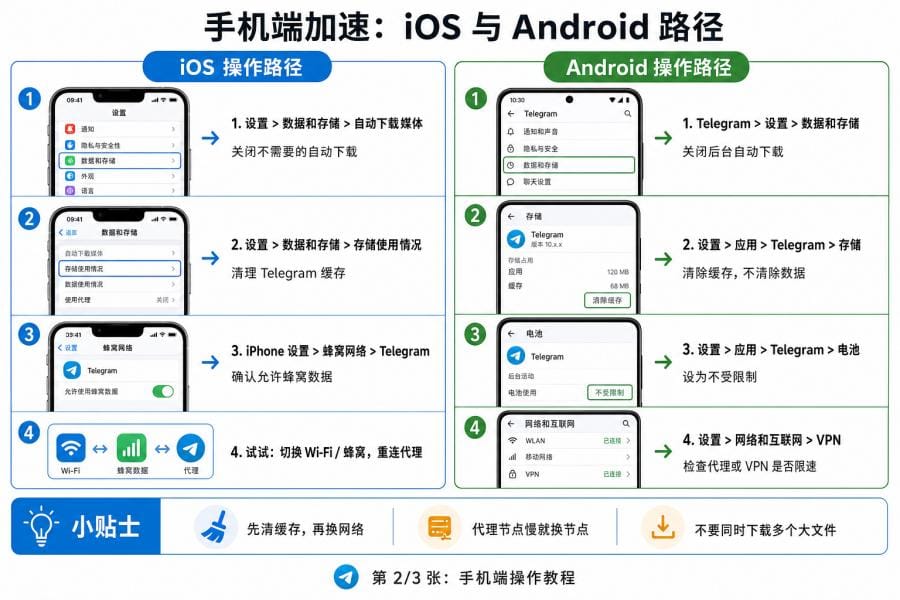
- 检查省电和低数据模式。Android 省电模式、数据节省模式,iPhone 低数据模式,都可能影响 Telegram 下载和后台连接。

二、Telegram 下载慢的 7 个常见原因
-
**当前网络到 Telegram 服务器的线路拥堵。**尤其是晚高峰,跨境线路容易出现速度下降。
-
**代理节点延迟高、带宽小或用户太多。**节点拥堵是 Telegram 下载只有几 KB/s 的常见原因。
-
**Telegram 没有正确使用系统代理。**电脑端使用 Clash、v2rayN 等工具时,Telegram 可能没有走正确代理。
-
**代理端口填写错误。**不要固定写死 7890 或 7891,端口要以代理客户端显示为准。
-
**手机开启低数据模式或后台流量限制。**系统限流会影响 Telegram 文件、图片和视频下载。
-
**路由器 QoS 优先级设置不合理。**如果家里有人看视频或下载大文件,Telegram 流量可能被排到低优先级。
-
**磁盘空间不足、缓存异常或安全软件拦截。**缓存空间不足时,大文件可能下载慢、卡住或失败。
三、最快解决 Telegram 下载慢的方法
1. 切换代理节点
Telegram 支持 SOCKS5 和 MTProto 代理。如果下载速度只有几 KB/s,优先更换:
- 延迟低的节点
- 丢包少的节点
- 带宽更大的节点
- 距离较近或线路更稳定的节点
- 晚高峰不拥堵的节点
不要盲目搜索“Telegram 修改 DC 节点”。普通用户通常不能手动修改 Telegram 账号归属数据中心。真正有效的方法是切换代理节点、优化线路或重新连接网络。
2. 检查 Telegram Desktop 代理设置
电脑端路径:
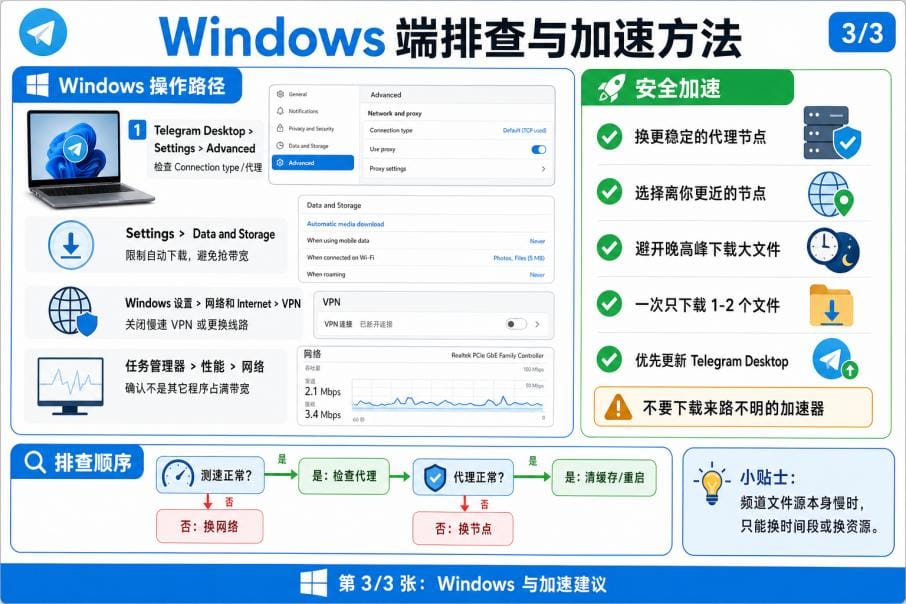
Telegram Desktop → 设置 → 高级 → 连接类型
如果你正在使用 Clash Verge Rev、v2rayN 或其他代理客户端,可以尝试:
- 方式一:使用系统代理。适合已经在电脑上开启系统代理的用户。
- 方式二:手动添加 SOCKS5 / HTTP 代理。常见地址是
127.0.0.1。
端口以代理客户端显示为准,不要默认认为一定是 7890。
3. 检查手机 Telegram 代理设置
手机端路径通常是:
Telegram → 设置 → 数据与存储 → 代理
如果代理 App 运行在手机本机,可以填写:
127.0.0.1 + 对应端口
如果代理运行在电脑或路由器上,不能直接填 127.0.0.1,要填写对应设备的局域网 IP,例如:
192.168.1.10 + 对应端口
手机端更推荐使用代理 App 的 VPN / TUN 模式,减少 Telegram 单独配置错误。
四、不同设备的优化建议
1. Windows
- 确认 Telegram 没有被防火墙或安全软件限制
- 检查 Clash Verge Rev、v2rayN 是否开启系统代理或 TUN 模式
- 如果只有某个 Wi-Fi 慢,可以重启路由器并更换 DNS 作为辅助排查
- 不建议把 BITS 限速当作 Telegram 提速方法
2. Android
- 关闭数据节省模式
- 给 Telegram 和代理客户端开启“不受限制”的电池权限
- 允许 Telegram 使用后台数据
- 不建议通过修改“后台进程限制”来提速
3. iPhone / iPad
- 关闭低数据模式
- 检查 VPN 或代理是否仍在连接
- 尝试切换 Wi-Fi 和蜂窝网络
- Shadowrocket 等工具的价格和可用性以 App Store 显示为准
五、Clash Verge、v2rayN、Shadowrocket 哪个更适合 Telegram?
不要只看软件名字。Telegram 下载速度主要取决于节点带宽、线路质量、延迟、丢包率和运营商出口,不是客户端本身决定。
如果需要做对比,主要看这些客户端是否方便你正确接入代理:
- Clash Verge Rev:适合 Windows、macOS、Linux 用户管理多节点和规则。
- v2rayN:常见于 Windows 代理配置,端口要以客户端实际显示为准。
- Shadowrocket:常见于 iPhone / iPad,价格和可用性以 App Store 页面为准。
六、长期保持 Telegram 下载稳定的方法
想减少 Telegram 下载忽快忽慢,可以这样优化:
- 定期清理 Telegram 缓存。路径通常在“设置 → 数据与存储 → 存储用量”。保留足够空间,尤其是经常下载大视频、大文件的用户。
- 删除高延迟、高丢包节点。代理客户端如果支持测速,可以定期测试并删除质量差的节点。
- 避开晚高峰拥堵节点。晚上速度慢时,可以切换到冷门地区或更高带宽线路。
- 设置路由器 QoS 设备优先级。如果家里多人共用网络,可以把常用手机、电脑或代理设备设为高优先级。
- 谨慎调整 MTU。不建议普通用户直接把 MTU 固定改成 1432。只有在 VPN、PPPoE 或跨境线路出现明显丢包、分片时,才需要测试后调整。错误的 MTU 可能让速度更慢。
七、FAQ:Telegram 下载慢常见问题
1. 为什么 Telegram 下载速度只有几 KB?
常见原因是代理节点拥堵、网络到 Telegram 服务器线路不佳、低数据模式开启、后台流量被限制、Telegram 没有正确走代理,或当前文件所在服务器响应慢。
2. Telegram 下载慢要不要切换 DC?
不建议。标准 Telegram 客户端通常不提供手动切换 DC 的公开设置。更实际的方法是切换代理节点、检查代理端口、优化系统代理或更换网络线路。
3. 手机 Telegram 代理可以填 127.0.0.1:7890 吗?
只有代理客户端运行在手机本机时才可以。如果代理运行在电脑或路由器上,要填写对应设备的局域网 IP 和端口,例如 192.168.1.10:7890。
4. Clash Verge 和 v2rayN 哪个下载 Telegram 更快?
没有绝对答案。客户端只负责转发流量,真正决定速度的是节点带宽、线路质量、延迟、丢包率和运营商出口。
5. 如何提高 Telegram 大文件下载速度?
优先切换低延迟、高带宽节点,开启系统代理或 TUN 模式,关闭低数据模式和省电模式,清理 Telegram 缓存,并避开晚高峰拥堵节点。
八、总结
Telegram 下载速度只有几 KB/s,优先排查网络线路、代理节点、代理端口、系统限流和缓存空间。最快的解决方法通常是:切换高质量代理节点、让 Telegram 正确走系统代理或 TUN 模式、关闭低数据模式,并清理缓存空间。
如果网页和其他 App 都很快,只有 Telegram 慢,大概率不是设备问题,而是 Telegram 当前线路、代理节点或文件服务器响应不稳定。