如果你遇到 Telegram 下载不了、安装失败、APK 解析包错误、应用未安装、iPhone 一直等待中 等问题,先别急着换手机。多数情况和系统版本、安装包损坏、存储空间不足、网络异常或旧配置残留有关。
重点结论:先确认系统版本、存储空间、安装权限、系统时间和官方下载渠道,再分别排查安卓 APK、iPhone App Store、网络中断和旧描述文件。不要使用所谓中文版、破解版或高级会员版 Telegram。
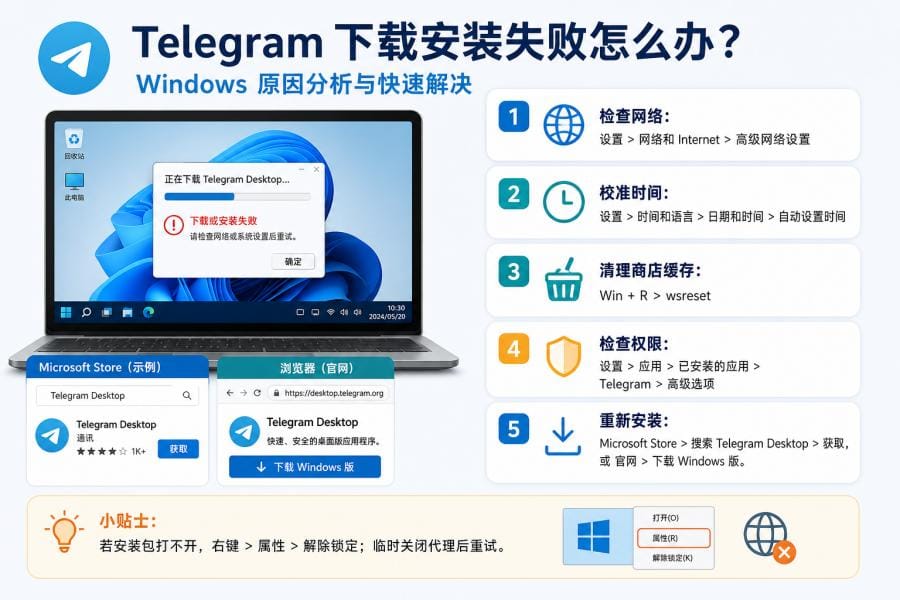
先做这 5 个快速检查:
- iPhone 系统版本:确认 iOS 为 13.0 或更高版本。
- 安卓系统版本:如果系统过旧,建议先升级到较新版本。
- 存储空间:手机剩余空间至少预留 500MB,最好 1GB 以上。
- 安卓安装权限:确认浏览器或文件管理器已允许安装未知来源应用。
- 系统时间:开启自动校准,避免因时间错误导致商店、证书或网络验证异常。
如果这些条件正常,可以按下面方法继续排查。
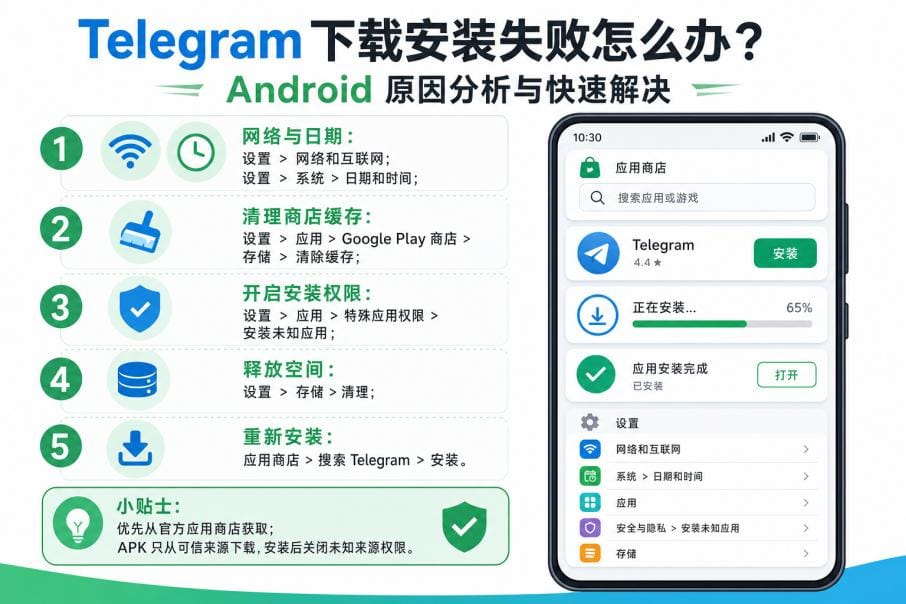
一、安卓 Telegram 安装失败怎么解决?
1. 提示“应用未安装”
安卓手机提示 Telegram 应用未安装,常见原因是旧版本残留、安装包损坏、应用商店缓存异常,或手机系统安全拦截。
解决方法:
- 删除手机里旧的 Telegram APK 文件。
- 卸载旧版 Telegram、Telegram X 或第三方修改版。
- 清除 Google Play、浏览器或应用商店缓存。
- 重启手机后重新安装官方版本。
- 检查是否开启“安装未知来源应用”权限。
小米、华为、OPPO、vivo 等机型还要检查手机管家、安全中心、应用安装拦截等设置。
2. 提示“解析包错误”
Telegram APK 解析包错误,通常说明安装包下载不完整、文件损坏,或安卓系统版本不兼容。
可以这样处理:
- 删除 Download 文件夹里的旧 APK。
- 重新下载 Telegram 官方 Android 安装包。
- 等文件完整下载后再点击安装。
- 不要使用网盘转发包、修改版或来源不明的安装包。
如果多次下载都失败,可以切换 Wi-Fi、4G/5G 后再试。
3. 安装按钮变灰、无响应或闪退
这类问题多和系统权限、安全软件或安装器异常有关。
排查步骤:
- 打开设置,进入应用管理。
- 搜索“包安装程序”或“Package Installer”。
- 清除数据和缓存。
- 删除 Download 目录中含 telegram 的旧文件。
- 暂时关闭手机管家、应用双开、安装拦截。
- 重启手机后重新安装。
如果仍然失败,可以进入安全模式安装,排除第三方安全软件干扰。
参考视频:Telegram 安装失败排查视频
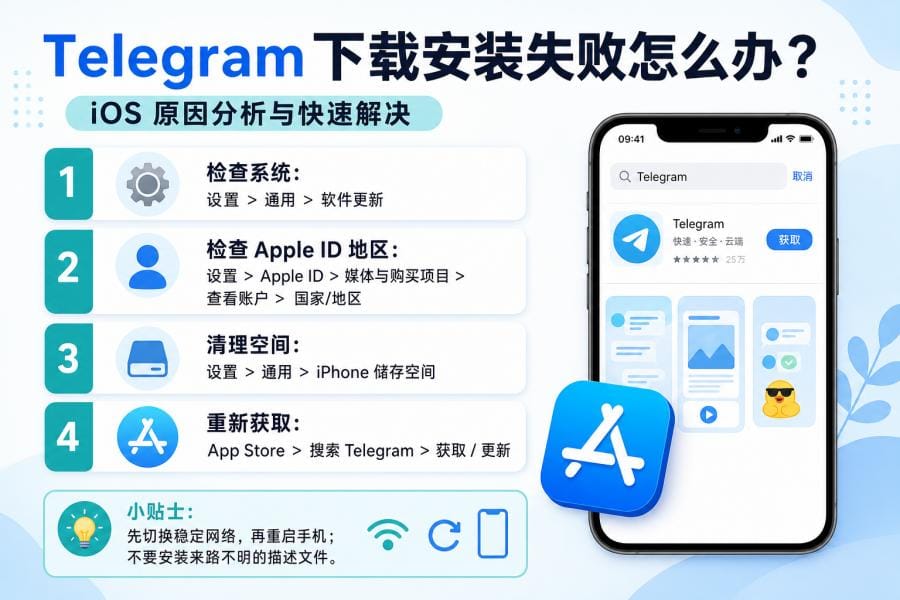
二、iPhone Telegram 下载失败怎么办?
1. App Store 搜不到 Telegram
如果 App Store 搜不到 Telegram,通常和 Apple ID 地区、内容访问限制或网络加载异常有关。
建议检查:
- Apple ID 所在地区是否支持下载 Telegram。
- App Store 是否能正常加载。
- iPhone 是否满足 iOS 13.0 或更高版本。
- 设备存储空间是否充足。
- 是否开启了内容访问限制。
如当前账号无法下载,可以使用可下载 Telegram 的 Apple ID 地区重新安装。需要下载时,优先使用 Telegram Messenger 的 App Store 官方页面。
2. Telegram 一直显示“等待中”
如果桌面图标变灰,Telegram 一直等待中,可以这样处理:
- 长按灰色 Telegram 图标。
- 选择取消下载。
- 重启 iPhone。
- 重新进入 App Store 下载。
- 确认网络和存储空间正常。
如果之前安装过 TestFlight 版或企业签名版,建议先删除旧版本,再安装 App Store 官方版。
3. 提示“无法验证企业级应用”
这通常是企业签名失效或旧描述文件残留导致的。
处理方法:
- 打开设置。
- 进入通用。
- 选择 VPN 与设备管理。
- 删除旧描述文件。
- 重启 iPhone。
- 改用 App Store 官方版本。
不建议长期使用来路不明的企业签名版 Telegram,存在失效、篡改和账号安全风险。
三、国内网络下载 Telegram 失败怎么办?
如果 Telegram 下载很慢、网络超时或安装包下载中断,可以尝试:
- 在 Wi-Fi 和 4G/5G 之间切换。
- 开启飞行模式 5 秒后关闭。
- 更换浏览器重新下载。
- 避开网络高峰时段。
- 优先使用 Telegram 官网、Google Play 官方页面 或 App Store。
不要安装所谓“中文版”“破解版”“高级会员版” Telegram,这类安装包可能被篡改,容易造成账号、短信验证码和设备信息泄露。
四、Telegram、Signal、WhatsApp、微信怎么选?
简单来说:
- 重视大文件、频道和跨设备同步,Telegram 更合适。
- 更重视默认端到端加密,Signal 更适合。
- 主要联系海外用户,WhatsApp 更常见。
- 需要支付、小程序和国内社交,微信仍然更方便。
这里是功能取向对比,不是商业推广。真正选择哪款工具,还要看你的联系人主要使用什么软件,以及你对隐私、群组、文件和国内生态的需求。
五、FAQ:Telegram 下载安装失败常见问题
1. 安卓手机提示“Telegram 应用未安装”怎么办?
先删除旧版 Telegram APK,清除应用商店或浏览器缓存,再确认已开启未知来源安装权限。然后从官方渠道重新下载安装。
2. Telegram APK 解析包错误是什么原因?
通常是安装包下载不完整、文件损坏或安卓系统版本过低。删除旧 APK 后重新下载官方安装包,一般可以解决。
3. iPhone 安装 Telegram 后一直等待中怎么办?
长按灰色图标取消下载,重启 iPhone,再从 App Store 重新安装。如果使用过企业签名版,先删除旧描述文件。
4. App Store 搜不到 Telegram 怎么办?
检查 Apple ID 地区、内容访问限制和系统版本。如果当前地区无法下载,可以切换到支持下载 Telegram 的 Apple ID 后重新安装。
5. Telegram 安装包安全吗?
只有 Telegram 官网、Google Play 和 App Store 的安装包相对可靠。不要使用第三方修改版、破解版或所谓高级会员版。
6. Telegram 和 Signal 哪个更安全?
Signal 默认端到端加密,更适合高隐私聊天。Telegram 更适合频道、群组、大文件和多端同步,敏感聊天建议使用秘密聊天。
六、总结
Telegram 下载安装失败通常不是手机坏了,而是安装包、系统版本、网络、存储空间或旧配置文件导致。安卓用户重点检查 APK 是否完整、未知来源权限和包安装程序;iPhone 用户重点检查 Apple ID 地区、iOS 版本、等待中下载和旧描述文件。
优先使用官方渠道下载 Telegram,避免安装第三方修改版。这样既能减少安装失败,也能降低账号、验证码和设备信息泄露风险。