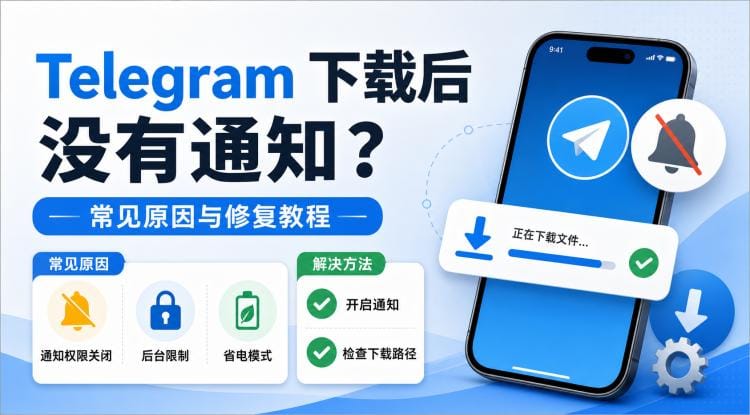
刚安装 Telegram 后收不到消息提醒,通常不是账号异常,而是通知权限、后台运行、电池优化、网络推送或多设备同步被限制。常见表现包括:Telegram 不弹窗、消息延迟、打开 App 才收到消息、图标没有红点、电脑在线时手机不提醒等。
建议按这个顺序排查:Telegram 内部通知 → 系统通知权限 → 后台和电池设置 → Google Play 服务/FCM → 多设备同步。这样可以更快定位问题。
官方参考:更多官方说明可查看 Telegram FAQ 和 Telegram Apps。
一、先检查 Telegram 和系统通知设置
首先确认手机没有开启静音、勿扰模式、专注模式或定时推送摘要。然后打开 Telegram,进入:
设置 > 通知和声音
建议检查以下项目:
- 私聊通知是否开启
- 群组通知是否开启
- 频道通知是否开启
- 应用内声音、震动、消息预览是否开启
- 未读消息角标或红点是否开启
- 当前联系人、群组或频道是否被单独静音
如果只有某个聊天没有提醒,打开该聊天页面,点击顶部名称,确认没有开启“静音通知”。
接着检查系统通知权限。
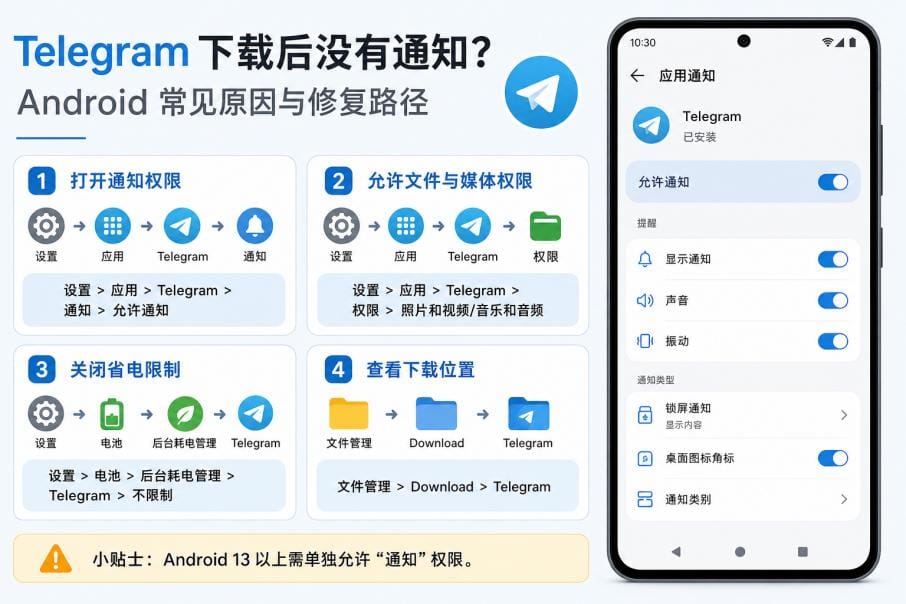
Android 路径:
设置 > 应用 > Telegram > 通知 > 允许通知
同时打开锁屏通知、横幅/悬浮通知、声音、震动、应用角标,以及私聊、群组、频道等通知分类。Android 13 及以上系统会单独询问通知权限,如果首次选择了“不允许”,Telegram 后续可能完全没有提醒。
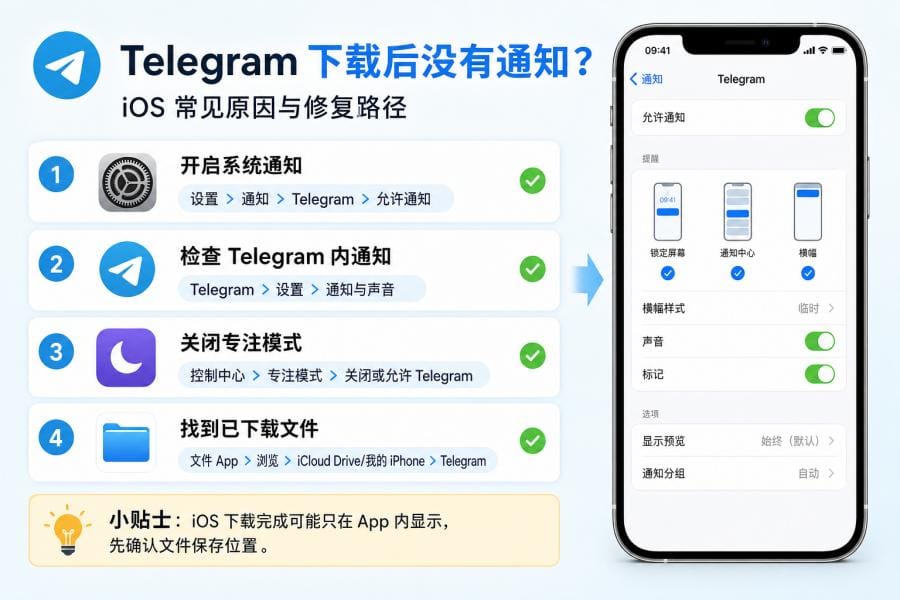
iPhone 路径:
设置 > 通知 > Telegram > 允许通知
建议开启锁定屏幕、通知中心、横幅、声音和标记。如果开启了“专注模式”,请进入:
设置 > 专注模式 > 当前模式 > App
确认 Telegram 没有被静音,也可以把 Telegram 加入允许通知的 App 列表。如果开启了“定时推送摘要”,建议把 Telegram 从摘要中移除,避免消息被延后显示。
二、Android 和国产安卓 Telegram 通知延迟怎么修复
如果 Telegram 只有打开 App 后才收到消息,通常是后台运行被系统限制。进入:
设置 > 应用 > Telegram > 电池
选择“不受限制”“允许后台活动”或类似选项。也可以在:
设置 > 电池 > 电池优化
把 Telegram 设置为“不优化”。
国产安卓系统对后台进程限制更严格,小米、华为、OPPO、vivo 等机型尤其容易出现 Telegram 通知延迟。建议同时开启 Telegram 的自启动、后台运行、锁屏通知、悬浮通知和角标。
小米 / HyperOS / MIUI:
进入安全中心或应用管理,允许 Telegram 自启动;在应用电池策略中选择“不限制”;通知管理中开启锁屏通知、悬浮通知和角标。
华为 / HarmonyOS / EMUI:
进入应用启动管理,把 Telegram 改为手动管理,并开启自启动、关联启动和后台活动。如果使用 HMS Core,也要确认它没有被限制。
OPPO / ColorOS、vivo / OriginOS:
开启 Telegram 自启动,允许后台耗电,关闭智能省电限制,并打开锁屏通知、横幅通知和桌面角标。
如果手机安装了冰箱、黑阈、绿色守护、Shizuku、Magisk 模块或其他省电工具,不要冻结以下组件:
- Telegram:org.telegram.messenger
- Google Play 服务:com.google.android.gms
- HMS Core,如果设备依赖华为服务
否则 Telegram 可能只能在前台运行时刷新消息。
三、iPhone、电脑端和多设备同步设置
1. iPhone Telegram 不提醒怎么设置
iPhone 用户先进入:
设置 > 通知 > Telegram > 允许通知
建议开启:
- 锁定屏幕
- 通知中心
- 横幅
- 声音
- 标记
- 立即递送
然后打开 Telegram,进入:
设置 > 通知和声音
确认私聊、群组、频道通知没有关闭,也没有把某个联系人、群组或频道单独静音。
如果开启了“专注模式”,进入:
设置 > 专注模式 > 当前模式 > App
确认 Telegram 没有被静音。也可以把 Telegram 加入“允许通知”的 App 列表。
如果开启了“定时推送摘要”,建议把 Telegram 从摘要中移除,避免消息被延后显示。
使用 Apple Watch 时要注意:通知通常会显示在 iPhone 或 Apple Watch 其中一个设备上,不一定两个设备同时提醒。如果手机锁屏时手表收到提醒而手机不响,这是系统设计,不一定是 Telegram 故障。
2. Windows Telegram 没有通知怎么设置
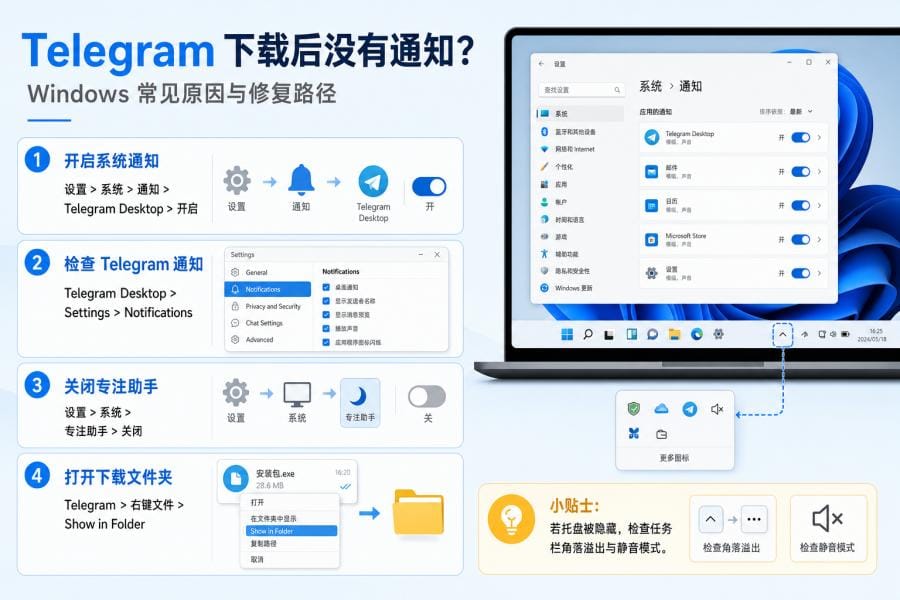
Windows 端先检查系统通知:
设置 > 系统 > 通知
确认 Telegram Desktop 已允许发送通知,并关闭勿扰模式或专注助手。
然后打开 Telegram Desktop,进入:
设置 > 通知和声音
确认桌面通知、声音、消息预览等选项已经开启。
如果只有某个聊天没有提醒,优先打开该聊天,检查是否被设置为静音。
3. macOS Telegram 没有通知怎么设置
macOS 用户进入:
系统设置 > 通知 > Telegram
开启允许通知,并检查横幅、声音、锁屏通知等选项。
然后打开 Telegram,进入:
设置 > 通知和声音
确认桌面通知没有关闭。如果开启了 macOS 专注模式,也要检查 Telegram 是否被静音。
4. 电脑端在线时手机不弹通知怎么办
Telegram 支持多设备同步。如果电脑端已经打开当前聊天,或消息已经被电脑端标记为已读,手机端可能不会再显示同一条提醒。
可以进入 Telegram:
设置 > 设备
结束不再使用的旧会话,再观察手机通知是否恢复正常。也建议同时检查手机端该聊天是否被静音。
四、Google FCM 推送异常怎么排查
Telegram Android 通知在很多情况下依赖 Google Play 服务和 Firebase Cloud Messaging,也就是 FCM。如果手机没有完整 Google 服务,或网络无法连接 FCM,就可能出现后台收不到通知、通知延迟、打开 App 才收到消息、红点不刷新等问题。
建议检查:
- Google Play 服务是否安装并更新
- Google Play 服务是否允许联网
- Google Play 服务是否允许后台运行
- VPN、代理、防火墙、广告拦截器是否影响 FCM 长连接
- 企业、校园或路由器网络是否限制 FCM 连接
FCM 常用端口包括 TCP 5228、5229、5230 和 443。不要只开放其中一个端口。如果使用代理或防火墙,可以检查 mtalk.google.com 及相关 FCM 域名是否能正常连接。
如果你没有 Google Play 服务,Telegram 通知可能会不稳定。可以尝试从 Telegram 官网或可信应用商店下载适合设备的官方版本,并尽量保持 Telegram 后台运行。
FAQ:Telegram 通知常见问题
1. 为什么 Telegram 安装后收不到任何通知?
最常见原因是通知权限没开,或 Telegram 被系统省电策略限制。先检查 Telegram 内部通知,再检查系统通知权限,最后关闭电池优化和后台限制。
2. Telegram 只有打开 App 才收到消息怎么办?
这通常是后台运行被限制。请把 Telegram 加入自启动白名单,允许后台数据和后台活动,并关闭电池优化。
3. 没有 Google Play 服务,Telegram 通知还能用吗?
可能可以用,但通知容易延迟或不稳定。Google Play 版 Telegram 在 Android 上通常依赖 Google Play 服务和 FCM。没有 GMS 时,建议保持 Telegram 后台运行,并使用适合设备渠道的官方版本。
4. Telegram 有消息但不弹窗怎么办?
可能是该聊天被静音、系统通知被关闭、专注模式开启、电脑端已读,或 Telegram 被系统限制后台运行。建议按本文顺序逐项排查。
5. Telegram 图标没有红点怎么办?
开启系统里的“应用角标”或“标记”,再检查 Telegram 通知设置中的未读计数选项。部分安卓桌面需要单独允许角标权限。
6. 重装 Telegram 能解决通知问题吗?
不一定。重装前建议先检查通知权限、电池优化、后台运行和 FCM 网络连接。需要注意,退出账号或重装可能导致本机秘密聊天记录丢失。