下载或安装 Telegram 时,如果 Windows Defender、浏览器或安卓系统提示“包含病毒”“下载已被阻止”或“有害应用”,不要急着运行文件,也不要直接关闭杀毒软件。
这类提示可能是误报,也可能说明你下载到了被篡改的安装包。正确做法是:先确认下载来源,再检查文件安全性,最后再决定是否删除、恢复或添加排除项。
一、为什么 Telegram 会被提示有病毒?
Telegram 官方安装包通常是安全的,但杀毒软件可能因为文件较新、安装器会联网更新、写入系统目录,或行为特征不明确,误报为 RiskWare、Suspicious、Trojan.Generic、PUA 等。
不过,如果安装包来自第三方下载站、网盘、论坛附件、破解包或所谓“绿色增强版”,风险就会明显升高。这类文件可能被重新打包,加入木马、远控后门、剪贴板劫持、广告插件或账号窃取程序。
所以,遇到 Telegram 下载提示病毒时,第一步不是关闭防护,而是确认安装包是否来自官方渠道。
二、先确认 Telegram 是否来自官方渠道
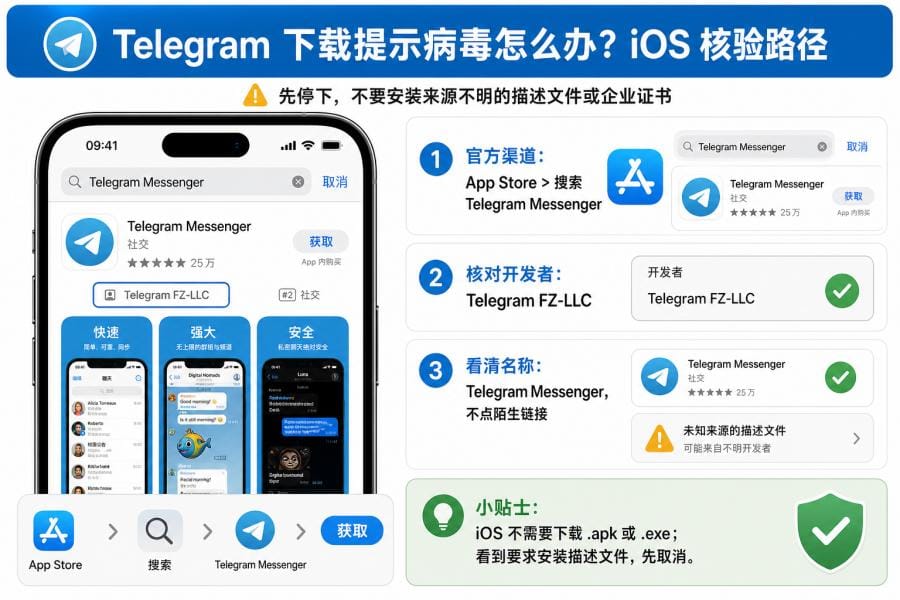
建议只从官方或可信应用商店下载 Telegram:
- Telegram Desktop 官方下载页
- Telegram Android 官方页面
- Google Play
- Apple App Store
不要使用这些来源:
- 第三方 APK 站
- 网盘链接
- 论坛附件
- 绿色版
- 破解版
- 中文增强版
- 免验证版
- 去限制版
如果你之前下载的是第三方版本,建议直接删除,重新下载官方版本。
三、Windows 提示 Telegram 包含病毒怎么办?
1. 先停止安装
看到病毒提示后,不要点击“仍要运行”,也不要马上关闭 Windows Defender。
先做到这几点:
- 不运行被拦截文件
- 不输入 Telegram 验证码
- 不给安装包管理员权限
- 不把整个下载文件夹加入白名单
这样可以避免安装到木马版 Telegram,导致账号、验证码或剪贴板内容被窃取。
2. 重新下载官方安装包
删除当前安装包,从 Telegram 官方渠道重新下载。如果重新下载后不再报毒,之前的文件可能来自不安全来源,或已经被篡改。
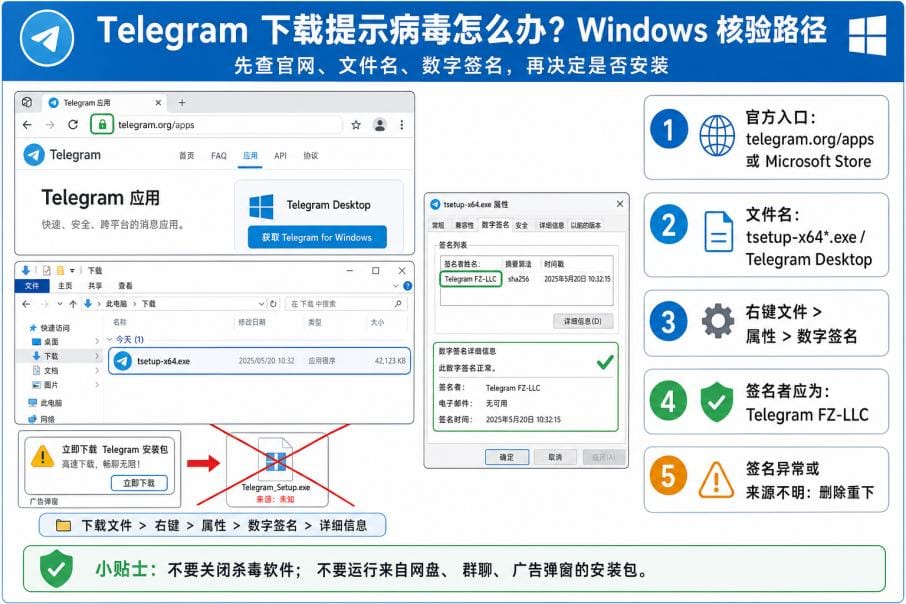
3. 检查文件名和数字签名
在 Windows 中右键安装包,打开“属性”,查看数字签名是否正常。
正常文件名一般类似:
- tsetup-x64.exe
- Telegram Desktop
可疑文件名可能类似:
- TelgramUpdate.exe
- Telegram_Setup_Pro.exe
- Telegram_vip.exe
- Telegram_free.apk
如果文件名拼写异常,或带有 Pro、VIP、破解、增强等字样,建议立即删除。
4. 校验 SHA256 或使用 VirusTotal
可以在 PowerShell 中输入:
Get-FileHash .\tsetup-x64.exe-AlgorithmSHA256如果官方页面提供 SHA256 校验值,可与本机结果对比。不要随便相信第三方网站提供的“官方哈希值”。
也可以把文件或哈希上传到 VirusTotal。若只有少数引擎提示 RiskWare、Generic、Suspicious,可能是误报。若多个引擎同时报 Stealer、Clipper、Banker、Spyware、Backdoor 或 Trojan,应立即删除文件。
四、确认是误报后怎么处理?
只有在确认文件来自官方渠道、文件名正常、数字签名正常、扫描结果没有明显恶意信号时,才考虑恢复文件或添加排除项。
建议这样处理:
- 在 Windows 安全中心恢复被隔离文件
- 只把 Telegram 安装目录或具体 exe 文件加入排除项
- 不要把整个“下载”文件夹加入白名单
- 更新病毒库后重新扫描
- 向 Microsoft Defender 或杀毒软件厂商提交误报样本
不要为了安装 Telegram 长期关闭实时防护。
五、安卓提示 Telegram APK 有害应用怎么办?
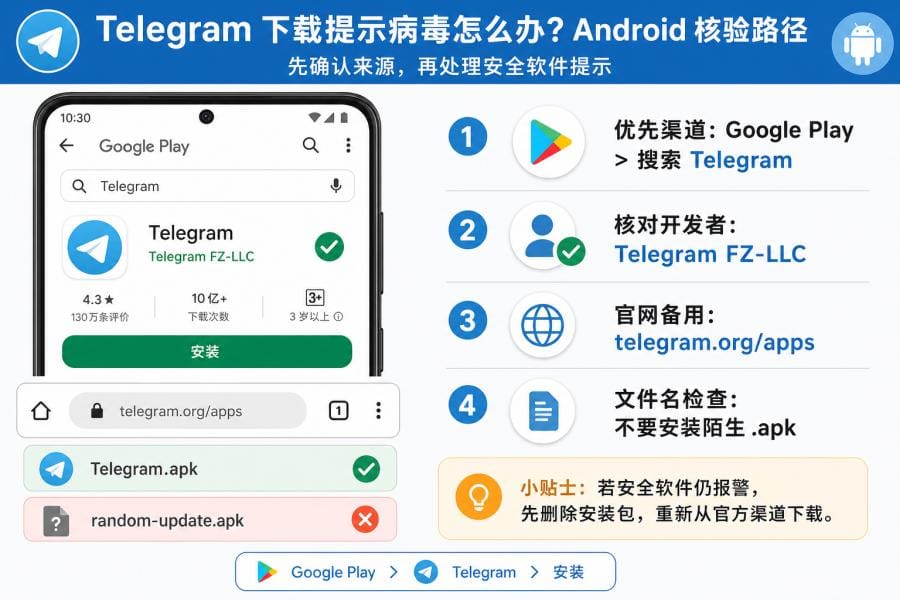
安卓用户遇到 Telegram APK 提示有风险时,不建议直接安装。
正确做法是:
- 删除当前 APK
- 从 Google Play 或 Telegram 官方 Android 页面重新下载
- 不安装第三方“增强版”“破解版”“汉化版”
- 检查应用名称、图标、包名是否异常
- 检查权限,尤其是短信、通知、无障碍和文件权限
如果 APK 要求开启无障碍权限、读取短信、安装未知插件或控制剪贴板,应停止安装。
六、如何判断是真病毒还是误报?
更像误报的情况
如果符合以下情况,通常更像误报:
- 文件来自 Telegram 官方渠道
- 文件名和数字签名正常
- VirusTotal 只有少数引擎报低风险名称
- 报毒名称是 RiskWare、Generic、Suspicious
- 更新病毒库后警报消失
- 安装后没有异常进程和启动项
更像真病毒的情况
如果出现以下情况,应立即删除文件:
- 文件来自网盘、破解站或第三方下载站
- 文件名拼写异常
- 安装包要求输入验证码、钱包信息或助记词
- 启动项出现随机命名程序
- 任务管理器中有可疑进程
- 多个安全引擎同时报 Stealer、Clipper、Banker 或 Backdoor
- Telegram、浏览器或钱包出现异常登录
只要有明显恶意信号,就不要加入白名单。
七、已经安装了可疑 Telegram 怎么办?
如果你已经运行过可疑安装包,建议立即处理:
- 卸载可疑 Telegram
- 运行杀毒软件全盘扫描
- 从官方渠道重新安装 Telegram
- 打开 Telegram,进入“设置 > 设备”
- 退出陌生设备
- 修改账号密码
- 开启两步验证
如果你输入过验证码、钱包助记词或其他敏感信息,应优先处理相关账号安全。
八、Telegram、Signal、微信安全性怎么选?
如果只是 Telegram 下载时提示病毒,不一定需要更换软件。多数问题来自下载渠道,而不是官方 Telegram 本身。
简单来说:
- Telegram:适合频道、群组、机器人、大文件和多设备同步。
- Signal:更适合重视默认端到端加密和私密聊天的用户。
- 微信:更适合国内社交、支付和生活服务场景。
如果你的主要需求是频道、大文件、跨平台同步和公开群组,Telegram 官方版仍然适合使用。关键是不要下载第三方修改版。
九、Telegram 下载安全检查清单
安装 Telegram 前,建议检查:
- 是否来自官方渠道、Google Play 或 App Store
- 是否避开第三方 APK、绿色版和破解包
- 文件名和数字签名是否正常
- 是否检查过 SHA256 或 VirusTotal
- 是否没有异常权限要求
- 是否更新过杀毒软件病毒库
- 是否没有把整个下载文件夹加入白名单
全部通过后,再安装会更安全。
十、FAQ:Telegram 下载提示病毒常见问题
Telegram 官方安装包会有病毒吗?
正常情况下,官方渠道下载的 Telegram 安装包不应包含病毒。但杀毒软件可能因为启发式检测、文件较新或安装包信誉不足而误报。
Telegram 被 Windows Defender 删除怎么办?
不要直接关闭防护。建议从官方渠道重新下载,检查数字签名、SHA256 和 VirusTotal 扫描结果。确认安全后,再恢复文件或添加单个文件排除项。
Telegram APK 提示有害应用还能安装吗?
如果 APK 来自第三方网站,不建议安装。安卓用户应优先使用 Google Play 或 Telegram 官方 Android 页面下载。
VirusTotal 只有一个引擎报毒,是不是安全?
不一定。少数通用报毒可能是误报,但还要结合下载来源、文件名、数字签名、哈希值和报毒名称判断。
安装 Telegram 后账号会被盗吗?
官方版 Telegram 不会因为正常安装就导致账号被盗。账号被盗通常与木马安装包、钓鱼页面、恶意插件或验证码泄露有关。建议参考 Telegram 官方 FAQ 开启两步验证,并定期检查已登录设备。