Telegram APK 时,很多用户会遇到“Telegram APK 安装失败”“解析包时出现问题”“应用未安装”“签名冲突”“无法打开安装包”等提示。出现这些问题,不一定代表 Telegram 本身有问题,更多时候和 APK 来源、手机权限、系统版本、文件完整性、存储空间或旧版本冲突有关。
如果你正在下载或安装 Telegram,建议先不要反复卸载重装。正确做法是先确认 APK 是否来自官方来源,再根据手机提示逐步排查。下面这篇教程会按照普通安卓用户最常见的情况,帮你一步步解决 Telegram APK 安装失败的问题。
一、安装前先确认 Telegram APK 下载来源
安装 Telegram APK 前,最重要的一步是确认下载来源。建议优先通过 Telegram 官方下载页 获取 Android 版本安装包,或者从该页面跳转到 Google Play 安装官方版本。
不建议下载以下类型的安装包:
破解版 Telegram APK
汉化版 Telegram 安装包
去广告版 Telegram
网盘转存 APK
第三方网站重新打包的“纸飞机安装包”
后缀不明确的 .zip、.xapk、.apks 文件
这些安装包可能不是官方原版,容易出现文件损坏、签名冲突、版本不兼容,甚至存在安全风险。尤其是“破解版”“修改版”“去广告版”这类文件,如果安装时被系统拦截,不建议强行继续安装。
如果 Google Play 显示设备不兼容,可以再考虑官方 APK 安装方式;如果官方 APK 也无法安装,就需要继续检查系统版本、权限和文件完整性。
二、先做 3 个快速检查
在进入复杂排查前,可以先做 3 个快速检查,很多安装失败都能在这一步定位。
第一,检查 APK 文件大小是否正常。
如果下载到的 Telegram APK 只有几 KB,或者文件名很奇怪,说明下载可能不完整。建议删除后重新下载。
第二,检查手机内部存储空间。
不要只看 SD 卡空间,安卓应用安装通常需要占用手机内部存储。如果内部空间不足,APK 可能能打开,但安装到一半失败。
第三,检查你是从哪个应用打开 APK。
如果你用 Chrome 下载,但最后从文件管理器打开 APK,就需要给文件管理器开启安装权限,而不是只给 Chrome 授权。
这 3 点看起来简单,但非常常见。很多“解析包时出现问题”或“应用未安装”,本质上就是文件没下载完整、权限没给对,或者手机空间不足。
三、没有开启“允许安装未知应用”怎么办
如果你点击 Telegram APK 后,手机提示:
“出于安全考虑,您的手机不允许安装未知应用”
“需要允许此来源安装应用”
“请前往设置授权”
“禁止安装未知来源应用”
这种情况通常是没有开启“允许安装未知应用”。
可以按下面步骤操作:
- 打开手机设置。
- 进入“应用”“安全”或“隐私保护”相关设置。
- 找到“特殊应用权限”。
- 打开“安装未知应用”。
- 选择你实际打开 APK 的应用,例如 Chrome、浏览器或文件管理器。
- 开启“允许来自此来源的应用”。
- 回到下载目录,重新点击 Telegram APK 安装。
- 安装完成后,建议关闭该权限。
不同品牌手机路径可能略有差异:
小米:设置 → 隐私保护 → 特殊权限 → 安装未知应用
三星:设置 → 应用 → 特殊访问权限 → 安装未知应用
OPPO:设置 → 其他设置 → 安全与隐私 → 安装未知来源应用
Pixel:设置 → 应用 → 特殊应用权限 → 安装未知应用
华为:设置 → 安全 → 更多安全设置 → 安装外部来源应用
重点是:给“实际打开 APK 的应用”授权。比如你从文件管理器打开 Telegram APK,就需要给文件管理器授权;如果你直接在 Chrome 下载后点击安装,就需要给 Chrome 授权。

四、解析包错误、APK 损坏或格式不对怎么办
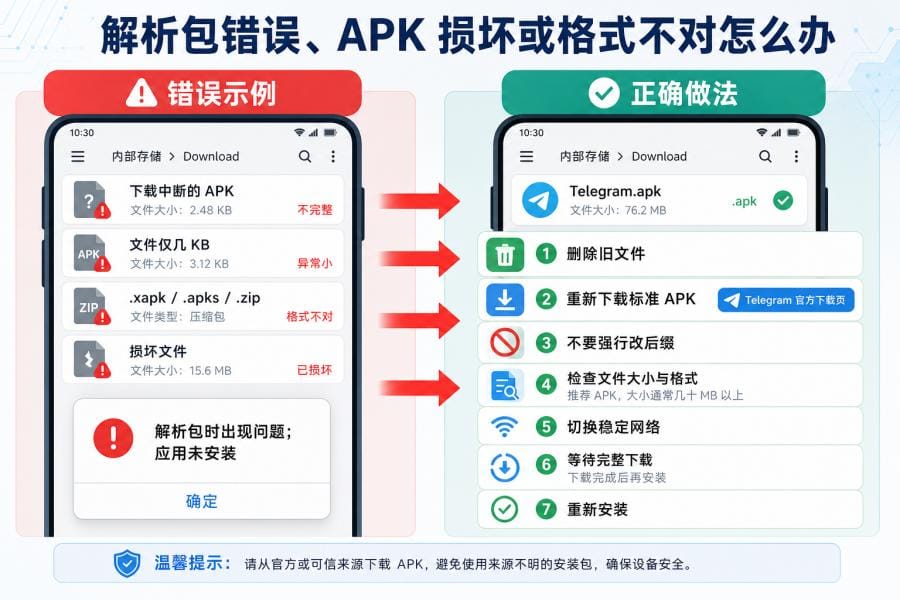
“解析包时出现问题”是安卓安装 APK 时很常见的错误。它通常表示系统无法正常读取安装包,不一定是 Telegram 无法使用。
常见表现包括:
Telegram APK 文件只有几 KB
下载过程中网络中断
安装时反复提示“解析包时出现问题”
点击安装没有反应
文件后缀不是 .apk
文件名异常,或者像压缩包一样打不开
解决方法:
- 删除当前已经下载的 Telegram APK。
- 清理浏览器下载缓存。
- 切换到更稳定的 Wi-Fi 或移动网络。
- 回到官方页面重新下载。
- 等文件完整下载完成后再点击安装。
- 如果仍然失败,可以换一个浏览器重新下载。
不要把 .xapk、.apks、.zip 强行改名成 .apk。这类文件格式不是普通 APK,直接改后缀通常不能解决问题,反而可能让系统继续报错。普通用户安装 Telegram 时,建议优先选择标准 APK 文件。
五、系统版本、设备兼容与存储空间怎么排查
如果你的手机比较旧,或者是旧平板、电视盒子、非标准安卓设备,可能会遇到兼容性问题。
常见表现包括:
Google Play 显示设备不兼容
APK 一直解析失败
安装按钮灰色,无法继续
旧平板或电视盒子无法安装
系统版本太旧
安装到一半失败
可以这样处理:
- 打开手机设置,查看 Android 系统版本。
- 检查系统是否有可用更新。
- 优先用 Google Play 判断设备兼容性。
- 如果设备过旧,不建议随便找旧版 Telegram APK。
- 可以考虑使用 Telegram Web 或 Desktop 作为替代方案。
另外,存储空间不足也会导致 Telegram APK 安装失败。建议删除无用安装包、视频、大文件和下载目录中的临时文件,保留足够的内部存储空间后,重启手机再重新安装。
这里要注意:不是手机还有 SD 卡空间就一定能安装成功。很多安卓应用安装时仍然需要手机内部存储空间。

六、应用未安装、签名冲突或已有旧版怎么办
如果你看到这些提示,可能是已有版本导致冲突:
“应用未安装”
“软件包与现有软件包冲突”
“签名不一致”
“已安装同名应用”
之前装过第三方 Telegram、修改版或双开版
这种情况常见于:手机里原来安装过非官方 Telegram,现在想安装官方 APK。由于应用签名不同,安卓系统可能不允许直接覆盖安装。
建议按下面步骤处理:
- 先确认当前手机里的 Telegram 是否为官方版本。
- 如果原来就是官方版本,优先尝试正常更新,不要急着卸载。
- 如果确认是第三方修改版,再考虑卸载后安装官方版。
- 卸载前确认账号还能正常接收验证码。
- 如果有重要聊天内容,先了解同步规则。
- 卸载旧版本后,再重新安装官方 Telegram APK。
需要特别注意的是,普通云端聊天通常可以多设备同步,但 Secret Chats 私密聊天不是普通云端聊天。根据 Telegram 官方 FAQ 的说明,Secret Chats 是设备特定的,退出登录后会丢失对应设备上的 Secret Chats。
所以,如果你手机里有重要的私密聊天,不建议在不了解风险的情况下直接卸载。
七、Play Protect 或系统安全策略拦截怎么办
有些用户下载 APK 后,系统会弹出安全提示。例如:
Google Play Protect 提示风险
国产安卓系统安全中心阻止安装
公司手机提示管理员已阻止
学校设备或儿童账号无法安装
手机管家拦截第三方 APK
这类问题需要分情况处理。
如果 APK 来自第三方网站,而且系统提示风险,建议停止安装,重新回到 Telegram 官方页面下载。如果 APK 来自官方页面,但仍被安全策略拦截,可以检查是否是公司、学校、儿童账号或设备管理员限制。
不建议为了安装某个 APK 而关闭所有安全保护。Google 的 Play Protect 官方说明 也提到,它会检查应用和设备是否存在有害行为,并可能对未知来源应用发出警告或阻止安装。
简单来说,安全提示不是完全可以忽略的。特别是破解版、修改版、汉化版、去广告版这类安装包,一旦触发风险提示,更应该谨慎处理。
八、安装成功后打不开、连不上怎么办
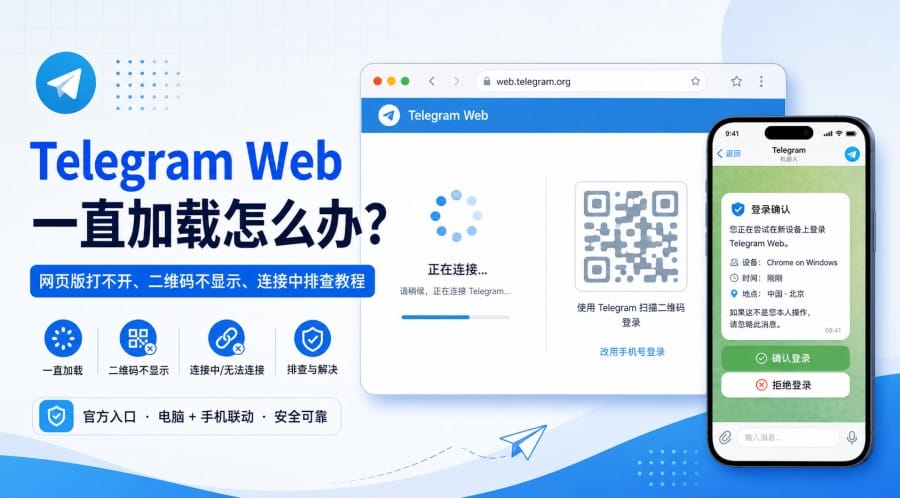
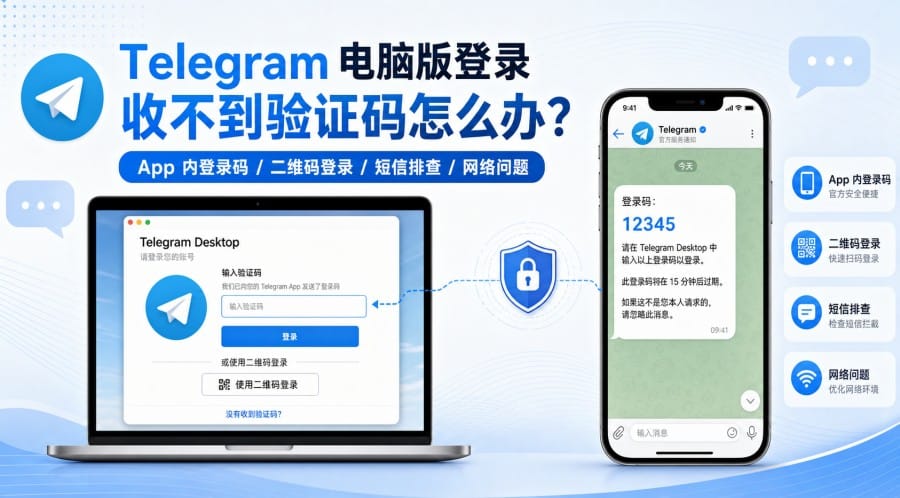
如果 Telegram 已经安装成功,但打开后一直转圈、无法连接、收不到验证码,这通常不是“安装失败”,而是网络或系统权限问题。
常见原因包括:
当前网络不稳定
系统限制 Telegram 后台联网
DNS 或代理配置异常
手机时间和日期错误
当地网络环境访问 Telegram 不稳定
Google Play 服务或系统组件异常
可以尝试:
- 切换 Wi-Fi 和移动网络。
- 检查手机时间和日期是否自动同步。
- 允许 Telegram 使用移动数据和后台数据。
- 关闭省电模式后重新打开 Telegram。
- 检查代理、DNS 或网络设置。
- 如果当地网络环境无法正常访问,需要根据实际情况处理。
这一类问题和 APK 安装失败不同,不建议一开始就反复卸载重装。先确认 Telegram 是否已经成功安装,再排查连接问题。
九、常见案例与 FAQ
案例 1:小米手机提示“解析包时出现问题”
用户从浏览器下载 Telegram APK 后,文件只有几 KB,说明下载过程中断。删除旧文件、切换稳定网络,再从官方页面重新下载后,安装成功。
案例 2:三星手机提示“应用未安装”
用户手机里之前装过第三方修改版 Telegram,导致和官方 APK 签名冲突。确认账号和聊天风险后,卸载旧版本,再安装官方 APK,问题解决。
案例 3:OPPO 手机已授权 Chrome,仍无法安装
用户虽然给 Chrome 开启了“允许安装未知应用”,但实际是从文件管理器打开 APK。后来给文件管理器开启安装未知应用权限后,Telegram APK 成功安装。
1. Telegram APK 安装失败最常见原因是什么?
最常见原因包括:没有开启“允许安装未知应用”、APK 文件下载不完整、手机系统不兼容、存储空间不足,或者已有第三方 Telegram 版本导致签名冲突。
2. “解析包时出现问题”是什么意思?
它通常表示安卓系统无法正常读取 APK 文件。可能是文件损坏、下载不完整、APK 格式不对,或者系统版本不兼容。建议删除当前 APK 后,从官方页面重新下载。
3. Telegram 官网 APK 安全吗?
相对来说,优先从 Telegram 官方页面或 Google Play 获取安装包更可靠。不要使用破解版、修改版、汉化版或网盘转存版,因为这些文件可能被重新打包,也更容易出现安装失败或安全风险。
4. 安装 Telegram APK 一定要卸载旧版吗?
不一定。如果你原来安装的是官方 Telegram,通常可以直接更新。如果你之前安装的是第三方修改版、双开版或来路不明版本,可能会出现签名冲突,这时才需要考虑卸载后重装。
5. 为什么开启未知来源后还是不能安装?
可能是你授权的应用不对。比如 APK 是从文件管理器打开的,就需要给文件管理器开启“允许安装未知应用”;如果是从 Chrome 直接打开,就需要给 Chrome 授权。
6. Telegram 安装成功但无法连接怎么办?
这通常不是安装问题,而是网络连接问题。可以检查网络、后台联网权限、日期时间、DNS、代理和当地网络环境,不建议一开始就反复卸载重装。