Telegram Desktop 安装后,可以通过 二维码扫码 或 手机号验证码 登录。手机端已登录时,扫码最快;无法扫码时,可以输入手机号接收登录码。登录成功后,普通聊天、群组和频道会通过云端同步,但 Secret Chats 私密聊天不会跨设备同步;图片、视频和文件是否自动下载,需要在电脑端单独设置。
一、登录前先确认 3 件事
确认下载的是 Telegram 官方 Desktop 版本
安装前先确认客户端来源。Windows、macOS、Linux 用户建议从 Telegram Desktop 官方下载页 获取安装包,不建议使用第三方“中文版”“汉化版”“高速下载站”或来路不明的安装文件。
官方 Desktop 页面提供 Windows x64、Portable、macOS、Mac App Store、Linux 等版本。普通用户优先选择对应系统的正式安装版即可;如果只是临时电脑使用,可以考虑 Portable 便携版,但使用后一定要退出登录。
确认手机号可用,并使用国际区号格式
Telegram Desktop 登录需要使用你的 Telegram 账号手机号。输入手机号时,建议使用国际区号格式,例如:
中国大陆手机号:+86 手机号
香港手机号:+852 手机号
台湾手机号:+886 手机号
注意,手机号登录不代表验证码一定会发短信。如果你的 Telegram 已经在手机或其他设备登录过,登录码可能会发到已登录设备里的官方 Telegram 会话,而不是短信。
确认电脑端能连接 Telegram 服务
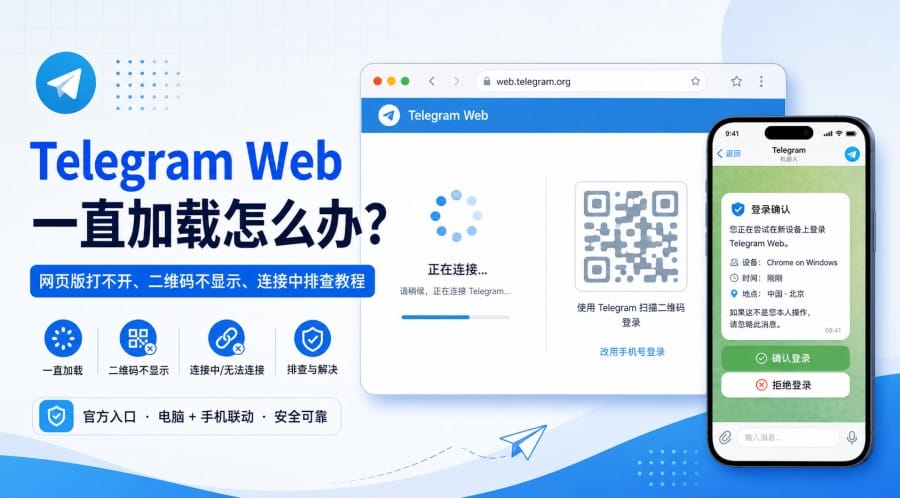
如果电脑端二维码一直加载、手机号页面卡住,通常要先排查网络连接,而不是马上判断账号异常。
建议依次检查:
电脑网络是否正常;
系统时间是否准确;
代理或网络工具是否对 Telegram Desktop 生效;
防火墙或安全软件是否拦截 Telegram Desktop;
是否安装了最新版官方客户端。
如果电脑端无法连接 Telegram 服务,二维码登录和手机号登录都可能失败。
二、用二维码登录 Telegram Desktop
电脑端打开二维码登录入口
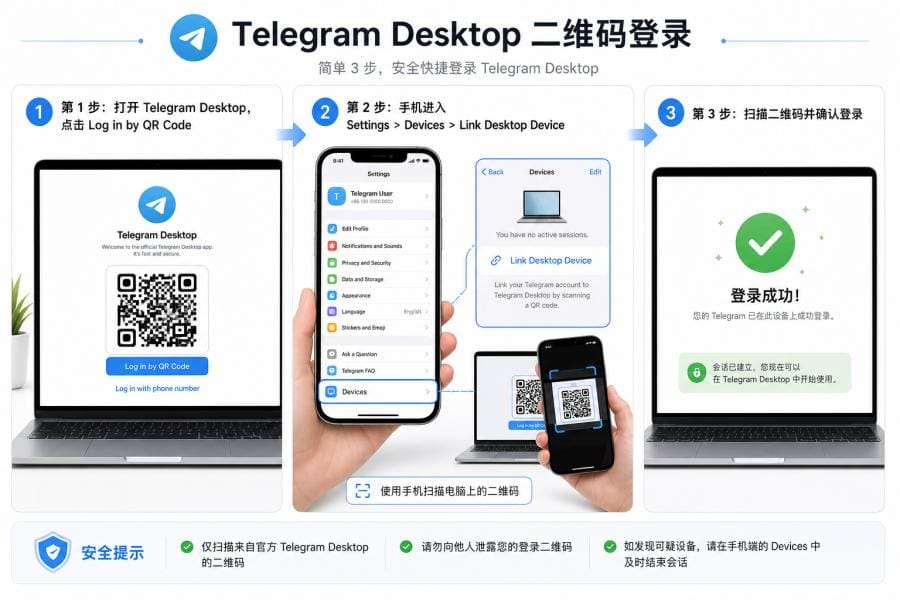
安装并打开 Telegram Desktop 后,点击 Start Messaging。如果页面提供二维码登录入口,选择 Log in by QR Code,电脑端会显示一个用于绑定设备的二维码。
手机端进入设备绑定页面
手机端已经登录 Telegram 的情况下,打开 Telegram App,进入:
Settings > Devices > Link Desktop Device
中文界面可以理解为:
设置 > 设备 > 连接桌面设备 / 扫码登录
不同系统、语言版本的按钮名称可能略有差异,但核心入口都在 Devices / 设备 页面。
扫码并确认登录
手机端打开扫码界面后,对准电脑端二维码。扫码后,手机端通常会出现确认登录提示,确认后 Telegram Desktop 就会进入账号。
如果扫码后电脑端没有反应,可以这样处理:
刷新电脑端二维码;
确认手机端是否点击了登录确认;
检查电脑端网络连接;
关闭 Telegram Desktop 后重新打开;
必要时更新或重装官方客户端。
二维码登录最适合手机端已经正常登录、想快速绑定电脑端、不想等待验证码的用户。
三、用手机号和验证码登录
选择国家代码并输入手机号
如果不能扫码,可以在 Telegram Desktop 登录页选择 Log in by phone number,然后选择国家或地区代码,再输入手机号。
输入时重点检查:
国家代码是否正确;
手机号是否仍然可用;
是否多输入了空格、0 或特殊符号;
这个手机号是否已经注册 Telegram。
如果手机号格式错误,可能会导致无法收到登录码,或者系统提示号码无效。
验证码可能发到 Telegram,而不是短信
很多用户遇到“Telegram 验证码收不到”,第一反应是等短信。但 Telegram 登录码不一定优先通过短信发送。
如果你已经在手机端、平板或其他电脑登录过 Telegram,登录码可能会发送到已登录设备里的官方 Telegram 会话。你应该先打开手机端 Telegram,查看聊天列表中是否有来自官方 Telegram 的登录码消息。
如果没有任何已登录设备,系统才可能尝试短信或其他验证方式。具体方式会受到账号状态、地区、号码、客户端版本等因素影响。
如果提示 Your Password,需要输入两步验证密码
如果你输入验证码后,Telegram Desktop 继续提示 Your Password,这不是短信验证码,而是你之前设置过的 Two-Step Verification 两步验证密码。
处理方法:
输入自己设置过的两步验证密码;
如果忘记密码,查看是否绑定恢复邮箱;
不要把两步验证密码、验证码发给任何人;
如果页面提示等待或重试,不要频繁提交错误密码。
为了安全,建议后续在 Settings > Privacy and Security > Two-Step Verification 中确认两步验证和恢复邮箱是否正常。

四、登录后会同步哪些内容?
Telegram 是云端消息应用。根据 Telegram 官方 FAQ 的说明,Telegram 支持在多个设备同时登录,普通云端聊天可以在手机、平板和电脑之间同步。
Telegram Desktop 登录成功后,通常可以看到:
普通私聊;
群组聊天;
频道内容;
已加入的公开频道;
云端保存的聊天记录;
部分图片、视频和文件记录。
如果普通聊天、群组和频道都能显示,说明基础同步是正常的。
但要注意,聊天记录能看到,不代表所有图片、视频和文件都会自动下载到电脑。Telegram Desktop 会根据自动下载、缓存和存储策略来处理媒体文件。
五、图片、视频和文件不自动下载怎么办?
登录成功后,建议先检查电脑端媒体下载设置。进入 Telegram Desktop:
Settings > Advanced / Data and Storage
重点查看以下项目:
Automatic media download;
Download path;
Storage usage;
Cache limit;
Auto-download for private chats;
Auto-download for groups;
Auto-download for channels。
如果你经常加入大群或频道,建议关闭大文件自动下载,否则电脑硬盘可能很快被图片、视频、压缩包占满。
如果你希望节省硬盘空间,可以关闭自动下载,只在需要时手动点击图片、视频或文件。清理本地缓存通常不会删除云端聊天记录,需要时仍可重新下载。

六、为什么 Secret Chats 私密聊天没有同步?
如果你登录 Telegram Desktop 后发现“少了几段聊天”,不要马上判断为同步失败。先确认缺失的是不是 Secret Chats 私密聊天。
普通聊天、群组、频道属于云端聊天,通常可以跨设备同步;但 Secret Chats 是设备特定聊天,不属于 Telegram 云端,所以不能从其他设备访问。
也就是说:
普通聊天会同步;
群组和频道会同步;
Secret Chats 不会同步到电脑端;
退出登录后,原设备上的私密聊天也可能丢失。
这是 Telegram 的产品设计,不是 Telegram Desktop 故障。如果你需要查看某段私密聊天,只能回到创建该 Secret Chat 的原设备上查看。
七、Telegram Desktop 常见登录问题排查
二维码一直加载
如果二维码区域一直转圈,手机号登录也卡住,优先检查电脑端网络、代理、系统时间、防火墙和客户端版本。多数情况下,这是电脑端没有成功连接 Telegram 服务导致的。
扫码后没有反应
如果手机扫到了二维码,但电脑端仍停在登录页,可以刷新二维码重新扫描,并确认手机端是否点击了登录确认。同时检查电脑端是否断网,或者代理是否只对浏览器生效、没有对 Telegram Desktop 生效。
验证码收不到
先不要只等短信。打开已经登录的 Telegram 手机端,查看是否有官方 Telegram 会话发送登录码。如果没有,再检查手机号格式、短信拦截、运营商限制和账号是否仍绑定该号码。
登录后聊天不完整
如果普通群组、频道都在,只有 Secret Chats 不显示,这是正常现象。Secret Chats 不跨设备同步,不需要重装 Telegram Desktop。
媒体文件不自动下载
如果聊天内容能看到,但图片、视频或文件需要手动点击,说明自动下载设置可能被关闭。进入 Settings > Advanced / Data and Storage 调整即可。
公共电脑登录后担心账号安全
如果你在公司电脑、网吧、共享电脑上登录过 Telegram Desktop,使用后不要只关闭窗口,应主动退出登录。之后再用手机端进入 Settings > Devices,检查是否还有该设备的登录会话。
八、登录成功后建议做的安全设置
检查已登录设备列表
登录 Telegram Desktop 后,建议打开手机端 Telegram,进入:
Settings > Devices
查看当前账号登录了哪些设备。如果发现陌生设备、旧电脑、公共电脑或不再使用的设备,应立即结束对应会话。
开启 Two-Step Verification
如果你经常在电脑端登录 Telegram,建议开启 Two-Step Verification。开启后,新设备登录不仅需要登录码,还需要你设置的额外密码。
设置路径通常为:
Settings > Privacy and Security > Two-Step Verification
这一步可以降低手机号或验证码被他人利用后的账号风险。
不要把登录码和二维码发给任何人
Telegram 登录码可以让别人尝试登录你的账号。任何人以“客服”“卖家”“验证账号”“解除限制”为理由索要登录码,都不要提供。
安全原则很简单:
登录码只给自己用;
两步验证密码只给自己知道;
不要截图发送登录页面;
不要把二维码发给陌生人;
发现异常设备立刻结束会话。
如果你关注 Telegram 的数据和隐私处理方式,也可以阅读 Telegram 隐私政策,了解官方对账号数据、云端服务和隐私保护的说明。
FAQ:Telegram Desktop 登录常见问题
Telegram Desktop 必须用手机扫码吗?
不是。Telegram Desktop 可以用二维码登录,也可以用手机号登录。手机端已登录时,扫码最快;无法扫码时,可以选择手机号登录,再输入 Telegram 发送的登录码。
Telegram 验证码为什么不发短信?
因为 Telegram 登录码不一定优先走短信。如果你已经在其他设备登录过 Telegram,登录码可能会发送到已登录设备里的官方 Telegram 会话。建议先查看手机端 Telegram,再检查短信。
Telegram Desktop 登录后手机可以退出吗?
可以,但不建议随便退出手机端。Telegram 支持多设备同时登录,普通云端聊天会同步到电脑端。但手机端仍然是接收登录码、管理设备、处理安全设置的重要入口。
换电脑登录后聊天记录还在吗?
普通聊天、群组和频道一般还在,因为它们属于 Telegram 云端聊天,会在多个设备之间同步。但 Secret Chats 私密聊天不会同步到新电脑。
为什么私密聊天没有同步?
因为 Secret Chats 是设备特定聊天,不属于 Telegram 云端。它只能在创建它的设备上访问,不能跨设备同步。
总结:优先扫码登录,验证码问题先看 Telegram 官方会话
Telegram Desktop 安装后,最推荐的登录方式是二维码扫码登录:电脑端打开二维码,手机端进入 Settings > Devices > Link Desktop Device 扫码确认即可。无法扫码时,可以用手机号登录,但验证码不一定发短信,应优先检查已登录 Telegram 设备里的官方 Telegram 会话。
登录成功后,普通聊天、群组、频道会通过云端同步;Secret Chats 不会同步到电脑端;图片、视频和文件是否自动下载,需要在 Data and Storage / Advanced 中单独设置。为了账号安全,建议登录后检查设备列表、开启 Two-Step Verification,并且不要把登录码、二维码或两步验证密码发给任何人。