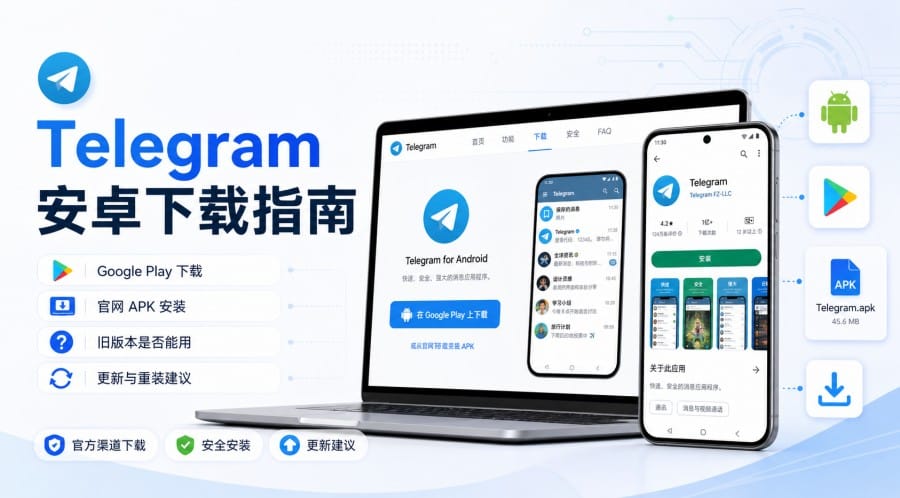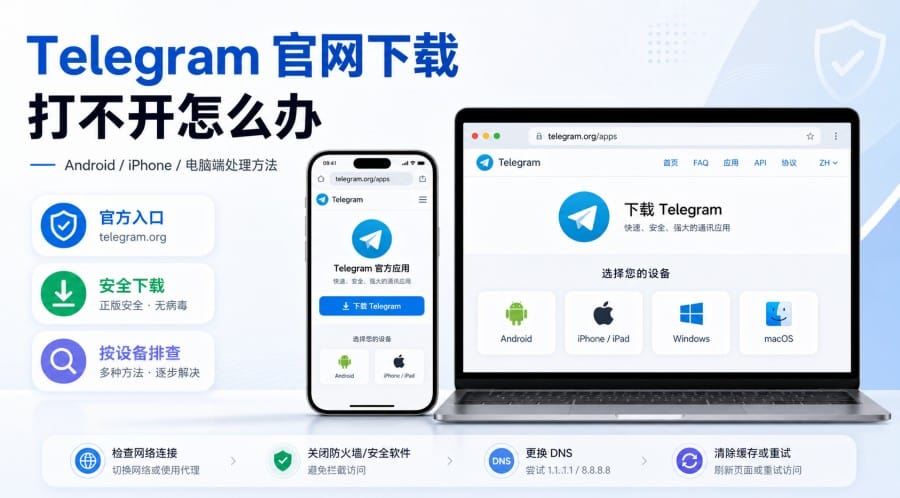
很多用户第一次下载 Telegram 时,会遇到官网打不开、页面一直转圈、下载按钮没有反应、安装包下载中断等问题。搜索结果里还可能出现“Telegram 中文官网”“纸飞机高速版”“电报最新版安装包”等页面,新手很难判断哪个安全。
遇到这种情况,不建议马上去陌生网站下载安装包。更稳妥的做法是:先确认自己访问的是不是 Telegram 官方入口,再根据设备类型分别排查。Android、iPhone、Windows、macOS、Linux 和网页版的下载方式并不一样,处理步骤也不能混在一起看。
一、Telegram 官网下载打不开,先判断是哪类问题
Telegram 官网或下载页打不开,不一定代表软件停服,也不一定是手机或电脑坏了。常见原因包括当前网络无法连接官方域名、DNS 解析异常、浏览器缓存问题、商店地区限制、系统安全设置拦截,或者下载文件本身没有完整保存。
如果浏览器提示“无法访问网页”,通常要先检查网络环境和域名是否正确。如果页面能打开,但图片不显示、按钮无反应,可能是网页资源加载不完整,可以尝试刷新、换网络、清理缓存或使用无痕窗口。如果已经开始下载,但中途失败,则要重点检查网络稳定性、存储空间、浏览器下载限制和安全软件拦截。
新手最容易犯的错误,是看到官网打不开后,直接搜索“Telegram 中文版下载”或“纸飞机安装包”。这类页面不一定都是恶意网站,但安装包来源往往难以确认。下载 Telegram 这类通讯软件时,优先级应该是官方页面和官方应用商店,而不是第三方下载站。
二、先确认 Telegram 官方下载入口
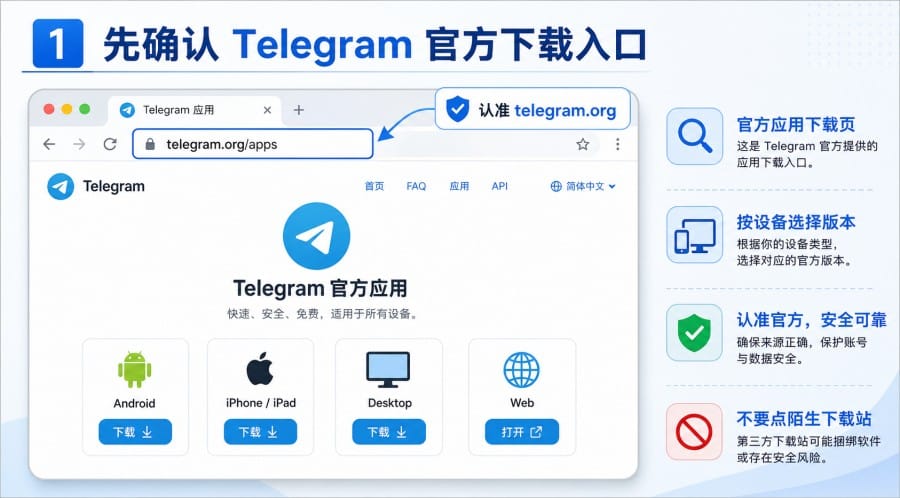
处理 Telegram 下载失败前,第一步是确认官方入口。Telegram 的核心官方域名是 telegram.org,移动端、桌面端和网页版都可以从 Telegram 官方应用下载页 进入。
这个页面会列出 Android、iPhone/iPad、Windows/Mac/Linux、macOS、WebK、WebA 等入口。对新手来说,先进入官方应用页,再选择自己的设备版本,比在搜索结果里直接点“最新版安装包”更安全。
如果你正在阅读第三方教程,也要注意它是否把你引导到 telegram.org、Google Play、App Store 或 Telegram Desktop 官方页。如果页面直接提供不明 APK、网盘文件、企业证书安装包,建议不要继续下载。
三、Android 手机下载 Telegram 的处理方法
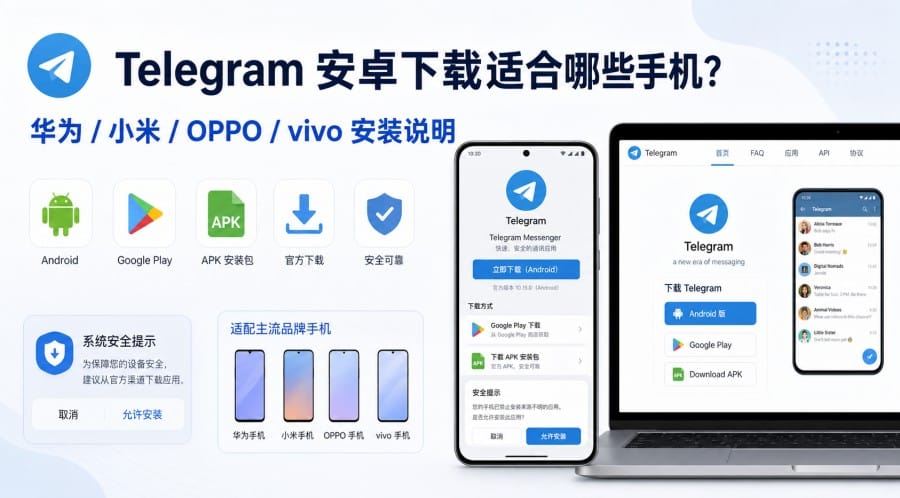
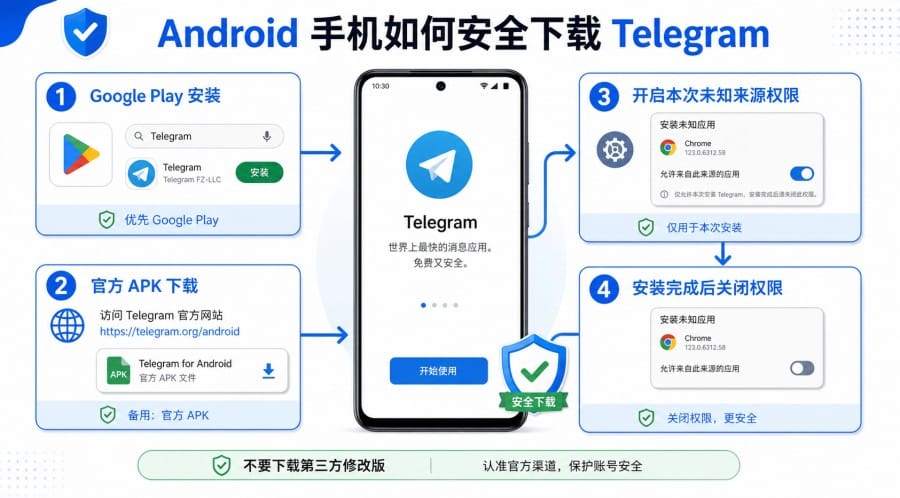
Android 用户下载 Telegram,一般有两条官方路线:能用 Google Play 时,优先通过 Google Play 安装;不能使用 Google Play 时,再考虑从 Telegram Android 官方页面下载 APK。
如果手机可以正常打开 Google Play,建议在商店搜索 Telegram Messenger,并核对应用名称、图标和开发者信息。通过商店安装的好处是更新方便,系统也会对应用来源进行基础检查,更适合普通用户。
如果手机没有 Google Play,或者当前环境无法正常使用商店,可以访问 Telegram Android 官方页面 下载 APK。下载前要确认页面域名是 telegram.org,不要安装聊天群、网盘、陌生论坛或仿冒下载站转发的 APK。
安装 APK 时,Android 系统可能会提示开启“允许安装未知应用”。Android 8.0 以后,这个权限通常是按来源应用单独授权,例如 Chrome、文件管理器或其他浏览器。建议只为本次安装临时授权,安装完成后再关闭该权限,避免以后误装来源不明的应用。
如果下载后的 APK 无法安装,可以检查文件是否完整、手机存储空间是否足够、系统版本是否过旧,以及是否被安全软件拦截。不要反复安装多个不同来源的 APK,否则更难判断问题来自哪里。
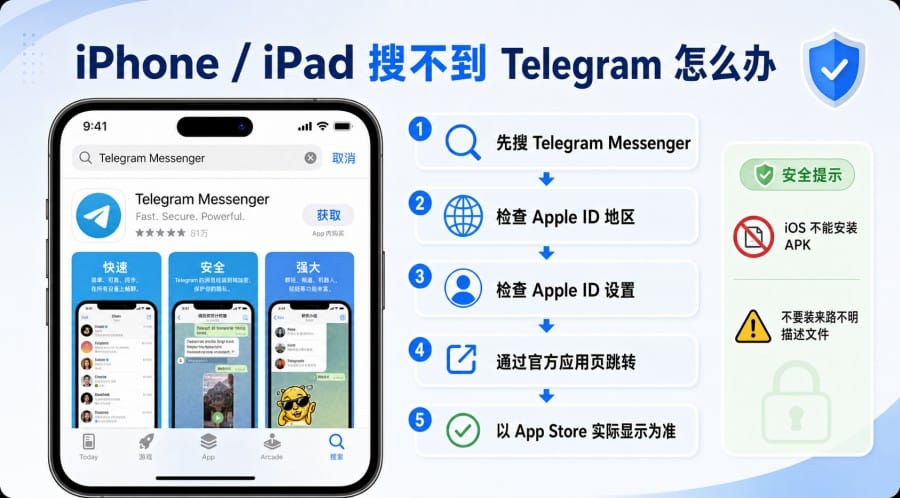
四、iPhone/iPad 搜不到 Telegram 的处理方法
iPhone 和 iPad 用户不能安装 Android APK,也不建议通过陌生描述文件、企业证书或所谓“免商店安装包”获取 Telegram。正常情况下,iOS 用户应通过 App Store 搜索 Telegram Messenger,并核对应用名称、图标和开发者信息。
如果 App Store 搜不到 Telegram,常见原因包括 Apple ID 所在地区不显示该应用、App Store 缓存异常、网络连接不稳定、系统版本过旧,或者当前地区应用可用性发生变化。可以先通过 Telegram 官方应用页跳转到 iPhone/iPad 入口,再查看 App Store 的实际提示。
需要注意的是,Telegram 曾在中国大陆区 App Store 出现不可用的公开报道。因此,如果使用中国大陆区 Apple ID 搜不到 Telegram,不一定是操作错误,也可能是地区可用性问题。App Store 的实际显示可能会随地区政策和平台规则变化,应以当前 App Store 页面为准。
不要轻信“iPhone 也能安装 Telegram APK”或“无需 App Store 的 Telegram iOS 安装包”。APK 只适用于 Android,iOS 设备安装陌生描述文件或企业证书应用,可能带来账号安全、设备管理权限和隐私风险。
五、Windows、macOS 和 Linux 电脑端下载方法
电脑端用户建议直接访问 Telegram Desktop 官方下载页。这个页面会提供 Windows、Portable、macOS、Linux、Flatpak、Snap 等入口,适合大多数桌面用户。
Windows 用户通常可以选择安装版或 Portable 便携版。普通用户建议选择安装版,后续打开和更新更方便;如果只是临时使用,或者不想安装到系统目录,可以选择 Portable 版,放在固定文件夹中运行。
macOS 用户要注意区分 Telegram Desktop、Telegram for macOS 和 Mac App Store 里的 Telegram Lite 等版本。不同版本都可能来自官方渠道,但界面体验和功能侧重点不同。新手不需要纠结太久,优先从 Telegram 官方应用页或 Desktop 官方页选择适合自己系统的版本即可。
Linux 用户可以根据发行版和使用习惯选择 Linux x64、Flatpak 或 Snap。下载后如果打不开,要检查系统架构、运行权限、依赖环境,以及是否下载了适合当前系统的版本。
六、官网打不开时,不建议这样做
Telegram 官网打不开时,不建议把第三方镜像站当作首选。尤其是 Android APK,安装包来源、签名、更新时间都很重要。陌生站点可能会把旧版本、修改版或带广告的安装包包装成“官方最新版”。
也不要只看标题就相信“Telegram 中文官网”“纸飞机官网”“电报高速下载”。Telegram 可以使用多语言界面,但这不代表所有带“中文官网”字样的页面都是官方。判断下载页面时,优先看域名,而不是只看页面标题。
另外,不要为了安装 Telegram 长期关闭系统安全设置。Android 安装 APK 时可以临时授权,但安装完成后应关闭“允许安装未知应用”。电脑端如果安全软件拦截安装包,也应先确认文件是否来自官方页面,而不是直接关闭全部防护。
如果当前网络环境无法打开 Telegram 官方页面,建议使用能够正常访问官方域名的合规网络环境,并遵守所在地法律和平台规则。不要把某一种工具或设置写成唯一解决方案,因为不同地区、网络线路和设备环境差异很大。
七、安装完成后的基础安全设置
Telegram 下载并安装成功后,建议先做几项基础安全设置。第一是开启两步验证。进入 Telegram 设置里的隐私与安全相关选项,设置额外密码,并绑定可用邮箱。这样即使别人拿到短信验证码,也不能轻易登录你的账号。
第二是检查活跃设备。如果你曾经使用过网页版、公共电脑、公司电脑或别人的手机登录 Telegram,安装完成后应查看当前账号的登录设备。发现不认识的设备,要及时退出。
第三是坚持从官方渠道更新。Android 用户优先使用 Google Play 或 Telegram Android 官方页面,iPhone 用户通过 App Store,电脑用户通过 Telegram Desktop 官方页或客户端内更新。不要因为某个第三方页面写着“最新版”“中文版”“高速版”,就直接下载安装。
第四是谨慎加入陌生群组和频道。下载问题解决后,很多新手会继续搜索 Telegram 群、频道或机器人教程。遇到要求转账、索要验证码、发送陌生安装包、引导到外部网站登录的内容,都要提高警惕。
八、常见问题
1. Telegram 官网打不开是不是软件停服了?
不一定。官网打不开更常见的原因是网络环境、DNS、浏览器缓存、地区访问限制或临时连接异常。可以先确认官方域名是否正确,再尝试官方应用页、应用商店或桌面端官方页。
2. Telegram 官方下载地址应该认哪个?
建议优先认准 telegram.org 相关官方页面。移动端和网页版可以从 Telegram 官方应用页进入,电脑端可以访问 Telegram Desktop 官方下载页。
3. Android 可以直接安装 Telegram APK 吗?
可以,但前提是 APK 来源可靠。能使用 Google Play 时,优先从商店安装;不能使用 Google Play 时,再考虑从 Telegram Android 官方页面下载 APK。
4. 第三方网站的 Telegram APK 安全吗?
不建议作为首选。第三方 APK 可能存在版本滞后、来源不明、被篡改或加入额外代码的风险。新手应优先选择官方 Android 页面或 Google Play。
5. iPhone App Store 搜不到 Telegram 怎么办?
先检查 Apple ID 地区、App Store 缓存、网络状态和系统版本。如果当前地区确实不显示 Telegram,应以 App Store 实际提示为准,不要安装陌生描述文件或所谓 iOS 安装包。
6. Telegram Web 可以代替客户端吗?
Telegram Web 适合临时登录和处理简单聊天,但不一定能完全代替客户端。网页版也可能受到网络环境影响,用完后建议检查活跃设备,避免遗留登录状态。
7. 下载完成后安装失败怎么办?
先检查安装包是否完整、来源是否官方、系统版本是否支持、存储空间是否足够,以及是否被系统安全设置拦截。如果安装包来自第三方站点,建议删除后重新从官方入口下载。
8. 为什么换了浏览器还是打不开 Telegram 官网?
因为浏览器只是影响因素之一。真正的问题可能是网络环境、DNS、代理规则、缓存、扩展拦截或地区访问限制。换浏览器可以作为排查步骤,但不是唯一解决方法。
9. Telegram 下载后收不到验证码怎么办?
这属于登录阶段问题,不是下载阶段问题。可以检查手机号格式、短信或电话验证码、已登录设备、网络状态,以及是否短时间内重复请求太多次。
10. 电脑端应该下载 Telegram 安装版还是 Portable 版?
普通用户建议选择安装版,使用和更新更方便。Portable 版适合临时使用、放在固定文件夹运行,或不想写入太多系统安装信息的用户。