Telegram 下载地址怎么判断是否安全?新手安全下载与避坑指南
很多新手搜索 Telegram 下载地址时,最担心的不是“能不能下载”,而是“不知道哪个链接才安全”。中文搜索结果里经常会出现“电报中文版”“Telegram 高速下载”“电脑版绿色版”“免登录版”等页面,看起来像教程,实际可能把用户引向第三方安装包、网盘文件或假冒下载站。
判断 Telegram 下载地址是否安全,核心不是看页面写得多专业,也不是看下载按钮多醒目,而是确认来源是否来自 Telegram 官方页面、正规应用商店或明确可核对的官方入口。对于普通用户来说,最稳妥的做法是先识别官方来源,再根据 Android、iPhone、Windows、macOS、Linux 或 Web 场景选择合适版本。
一、为什么 Telegram 下载地址容易被误判
搜索结果里常混有下载站和广告页
Telegram 是全球用户较多的通讯工具,中文用户常用“Telegram 下载”“电报下载”“Telegram 中文版下载”“纸飞机下载”等关键词搜索。问题在于,搜索结果并不等于官方推荐结果,里面可能同时出现教程站、软件下载站、广告页、网盘分享页和第三方“汉化版”页面。
这些页面标题可能写着“官方下载”“中文版”“高速安装”,但安装包未必来自 Telegram 官方。尤其是 Android APK 和 Windows .exe 文件,一旦被重新打包,普通用户很难通过肉眼判断是否被加入广告组件、恶意代码或账号窃取逻辑。
更稳妥的方式,是手动进入 Telegram 官方应用下载页,再根据自己的设备选择 Android、iPhone/iPad、Desktop 或 Web 版本。不要只因为某个页面排在搜索结果前面,就默认它是安全来源。
“中文版”“破解版”“加速版”容易误导新手
Telegram 本身支持多语言界面,所以“有中文界面”并不代表有问题。真正需要避开的,是打着“中文破解版”“免登录版”“加速版”“绿色免安装版”旗号的非官方客户端。
这类安装包常见风险包括:诱导输入手机号和验证码、保存登录会话、读取剪贴板、夹带广告组件、篡改更新渠道,甚至引导用户进入诈骗群或假客服页面。安全下载的重点不是找“中文版安装包”,而是先安装官方客户端,再在 App 内设置语言。
二、Telegram 官方下载入口怎么确认
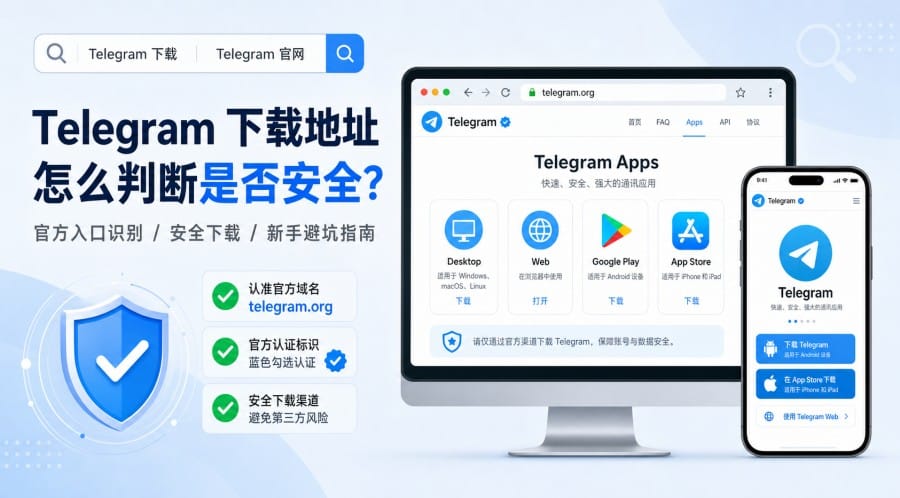
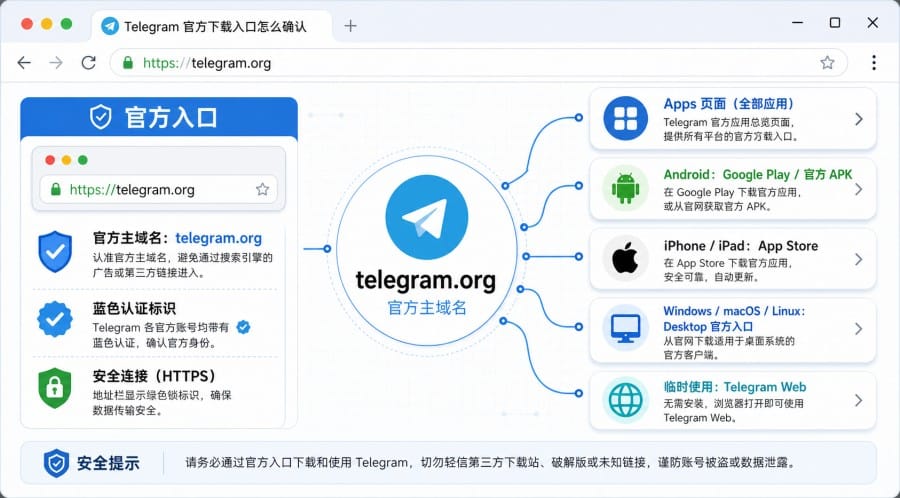
先认准 telegram.org 与官方 Apps 页面
Telegram 的主域名是 telegram.org。官方也会使用一些子域名或相关入口,例如 desktop.telegram.org、web.telegram.org、translations.telegram.org 等。新手可以优先从 telegram.org 进入,再打开 Apps 页面查看各平台下载入口。
需要注意的是,相似拼写不能当官网。例如把 Telegram 拼错、加上奇怪后缀,或者用 .vip、.cc、.cn 包装成“中文官网”的页面,都应该谨慎。判断时要看完整域名,而不是只看网页标题和 Logo。
Android:优先 Google Play,也可使用官方 APK
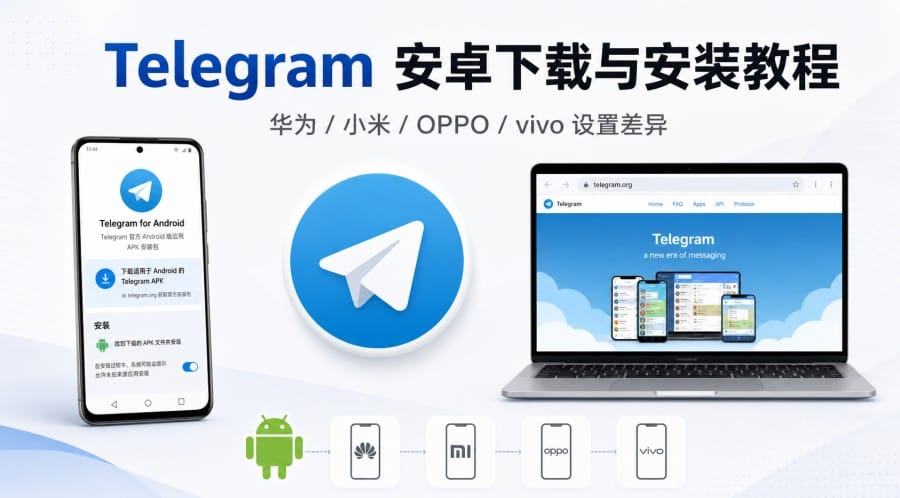
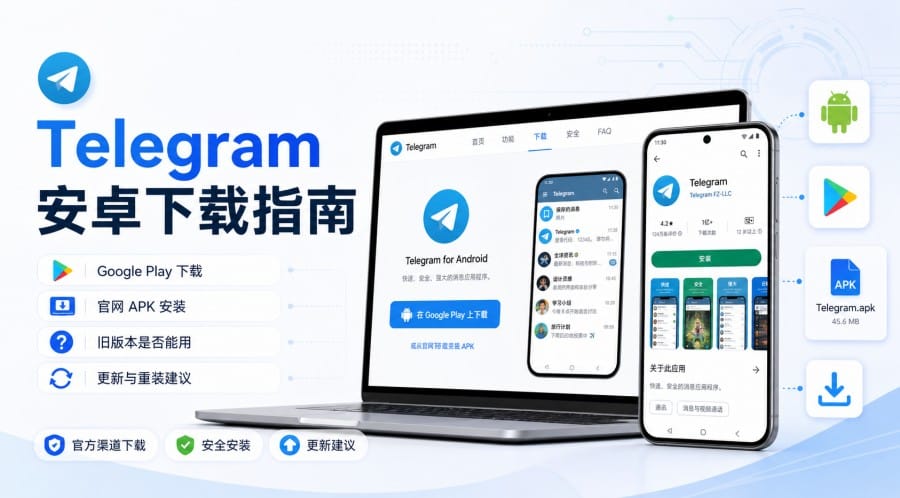
Android 用户能使用 Google Play 时,建议优先在 Google Play 搜索 Telegram,并核对应用名称、开发者信息、评分、更新时间和页面详情。如果当前设备无法使用 Google Play,也可以打开 Telegram Android 官方页 下载官方 APK。
官网 APK 与第三方 APK 站不同。前者来自 telegram.org,属于 Telegram 官方提供的 Android 安装包;后者可能存在重新打包、延迟更新、插入广告或来源不明的问题。下载 APK 前,务必确认浏览器地址栏是 Telegram 官方域名。
iPhone/iPad:通过 App Store 下载
iPhone 和 iPad 用户应通过 App Store 下载 Telegram Messenger。搜索时不要只看图标,应核对应用名称、开发者或销售方信息、更新时间和用户评价。不同地区的 App Store 页面信息可能会调整,最终应以当前商店展示为准。
如果 App Store 搜不到 Telegram,不建议去网页上下载所谓“iOS 安装包”“企业版 Telegram”或“免商店安装版”。普通用户绕开 App Store 安装 iOS 应用,后续可能遇到证书失效、应用被替换、无法更新或账号安全风险。
Windows、macOS、Linux:从官方 Desktop 入口进入
电脑端可以使用 Telegram Desktop。Windows、macOS、Linux 用户应从 Telegram 官方 Apps 页面进入桌面版下载入口,或手动确认访问的是 desktop.telegram.org。Windows 用户也可以在 Microsoft Store 搜索 Telegram Desktop,但仍要核对应用名称和发布方信息。
不建议安装网盘里的 .exe、群文件压缩包或下载站提供的“绿色破解版”。即使这些文件可以打开,也无法确认是否被修改过。对于通讯软件来说,来源不明的安装包本身就是账号风险。
Telegram Web 适合临时使用
如果只是临时查看消息、换设备登录或不方便安装客户端,可以使用 Telegram Web。官方网页版通常位于 web.telegram.org。不过,网页版更适合轻量使用;如果需要长期收发文件、保持通知稳定、管理多个会话,官方手机端或桌面端通常更方便。
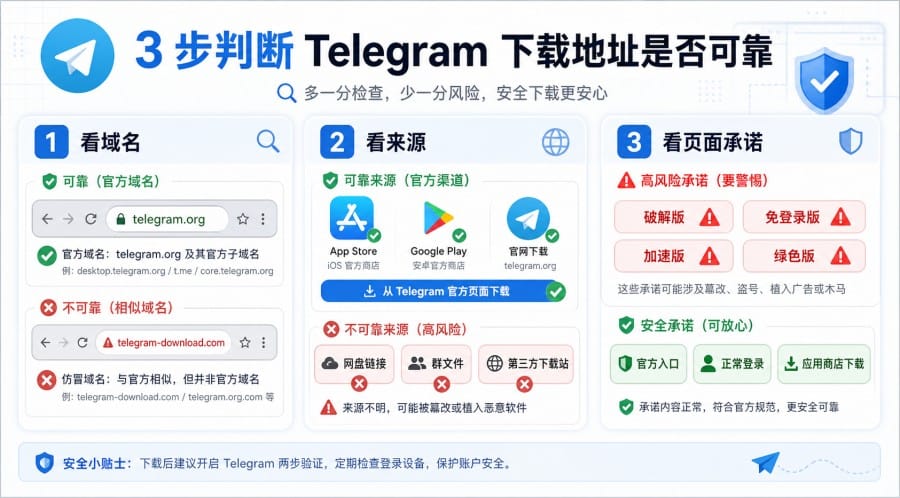
三、3 步判断 Telegram 下载地址是否可靠
第一步:看域名是否为官方来源
打开下载页后,先看浏览器地址栏。可靠来源通常是 telegram.org、官方子域名,或 App Store、Google Play、Microsoft Store 等正规应用商店页面。
如果页面域名看起来很像 Telegram,但多了无关单词、拼写错误、奇怪后缀,或者明显是软件下载站、导航站、采集站,就不要直接下载安装包。
第二步:看安装包来源是否透明
可靠页面通常会引导用户进入官方商店或官方页面。风险较高的页面则常见以下形式:
- 直接提供网盘链接;
- 要求加入群后下载;
- 提供来源不明的压缩包;
- 用“本地高速下载”替代官方入口;
- 要求先安装其他下载器。
如果你在搜索里看到“Telegram 中文版电脑版”,页面却提供网盘 .exe,更合适的做法是关闭页面,改从官方入口下载。中文界面应在官方客户端里设置,而不是靠第三方安装包解决。
第三步:看页面承诺是否异常
Telegram 没有所谓“免登录官方版”。凡是声称不用手机号、不用验证码、突破限制、自动加速、破解会员功能的客户端,都不应作为正常下载来源。
这些承诺通常不是为了帮助用户,而是为了吸引新手安装未知客户端或进入钓鱼流程。遇到“破解版”“免验证”“无限制版”“内部版”等说法,建议直接避开。
四、不同设备的安全下载步骤
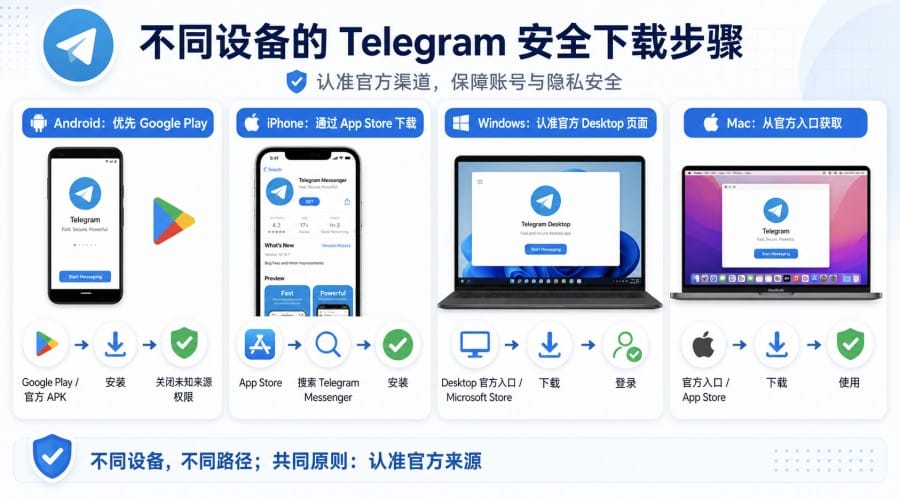
Android 安全下载步骤
- 优先打开 Google Play,搜索 Telegram。
- 核对应用名称、开发者信息、更新时间和页面详情。
- 如果无法使用 Google Play,手动访问 telegram.org/android。
- 从官方页面下载 APK,安装完成后关闭“安装未知应用”权限。
Android 安装 APK 时,系统可能要求允许浏览器或文件管理器安装未知应用。建议只临时允许当前安装动作,安装完成后立即关闭该权限,避免后续被其他未知 APK 诱导安装。
iPhone/iPad 安全下载步骤
- 打开 App Store。
- 搜索 Telegram Messenger。
- 核对应用名称、开发者或销售方信息。
- 点击安装并通过系统正常更新。
如果当前地区搜不到 Telegram,应先检查 App Store 地区可用性,而不是下载网页里的企业签名版本。普通用户越绕开官方安装方式,后续维护和安全风险越高。
Windows 电脑安全下载步骤
- 打开 Telegram 官方 Apps 页面。
- 进入 Desktop 下载入口。
- 选择 Windows 版本或 Portable 版本。
- 安装后通过手机扫码或验证码登录。
- 登录后检查已登录设备。
Windows 用户不要安装群文件、网盘或下载站提供的“绿色版 Telegram”。绿色版并不等于安全,来源不明的 .exe 文件尤其需要谨慎。
Mac 和 Linux 用户下载建议
Mac 用户可以从官方入口选择 macOS 版本,也可以根据官方页面提示选择适合自己的桌面版本。Linux 用户应优先使用 Telegram 官方提供的 Linux、Flatpak、Snap 等入口。不同系统的界面和安装方式可能略有差异,以当前官方页面显示为准。
五、下载后还要做哪些安全检查
开启两步验证
安装 Telegram 后,建议进入 Settings,找到 Privacy and Security,再设置 Two-Step Verification。中文界面下通常会显示为“隐私和安全”“两步验证”等。开启后,即使别人拿到验证码,也还需要额外密码才能登录账号。
如果你不确定入口位置,可以参考 Telegram 官方 FAQ 中与账号、安全、两步验证相关的说明。不同平台的菜单名称可能略有差异,但安全逻辑是一致的。
检查已登录设备
在 Settings 中找到 Devices 或 Active Sessions,查看当前账号登录过哪些设备。如果发现陌生设备,应立即移除。新安装 Telegram 后建议检查一次,之后也可以定期查看,尤其是在更换手机、登录网页版或使用公共电脑之后。
不把验证码发给任何人
Telegram 登录验证码只用于你本人登录。任何客服、管理员、群主、好友让你转发验证码,都应拒绝。假客户端和钓鱼页面最常见的目标,就是骗走验证码、登录会话或两步验证密码。
已经安装过可疑版本怎么办
如果你已经安装过来源不明的 Telegram,建议先卸载可疑版本,再从官方入口重新安装。随后检查已登录设备,移除陌生会话,并开启两步验证。
如果你曾经在可疑客户端里复制过钱包助记词、银行卡信息、私密文件路径或重要验证码,还需要进一步检查相关账户安全。不要只卸载软件就结束。
六、Telegram 中文界面怎么设置更稳妥
很多人搜索“Telegram 中文版下载安全吗”,其实真正想要的是中文界面,而不是另一个软件。这里要区分官方 App、官方 APK、中文语言包和第三方汉化安装包。
| 类型 | 是否建议 | 说明 |
| App Store / Google Play | 建议 | 适合普通手机用户,需核对应用名和开发者 |
| telegram.org 官方 APK | 可用 | 适合无法使用 Google Play 的 Android 用户 |
| 中文语言设置或语言包 | 可用 | 只改变界面语言,不改变 App 来源 |
| 第三方“中文版安装包” | 不建议 | 来源不明,可能被重新打包或篡改 |
官方客户端是 Telegram 团队发布的应用;中文语言包或语言设置只是界面翻译,不是另一个安装包。更稳妥的路径是:先安装官方客户端,再设置中文界面。不要为了中文界面去下载来源不明的软件。
七、Telegram 下载常见问题 FAQ
1. Telegram 官网到底是哪个?
Telegram 主域名是 telegram.org。同时,官方也会使用 desktop.telegram.org、web.telegram.org、translations.telegram.org 等入口。判断时要看完整域名,不要只看页面标题。
2. telegram.org 下载的 APK 安全吗?
从 telegram.org/android 下载的 APK 属于 Telegram 官方 Android 安装包,可以作为 Google Play 之外的官方来源。不要把它和第三方 APK 下载站混为一谈。
3. Google Play 版和官网 APK 有什么区别?
两者都可以是官方渠道。Google Play 版通过 Google Play 安装和更新;官网 APK 直接从 Telegram 官方页面获取。普通用户能使用 Google Play 时优先用 Google Play,无法使用时再考虑官网 APK。
4. iPhone App Store 搜不到 Telegram 怎么办?
先确认当前 Apple ID 地区是否提供 Telegram。不同地区可用性可能变化,以当前 App Store 页面显示为准。不要下载网页里所谓的 iOS 安装包或企业签名版。
5. Telegram 中文版下载可信吗?
要看“中文版”指什么。官方客户端设置中文界面是正常的;第三方“中文版安装包”“汉化破解版”不建议下载。用户真正需要的是官方客户端加中文界面,而不是来源不明的新安装包。
6. Telegram Desktop 可以从 Microsoft Store 下载吗?
可以。Windows 用户可以从 Microsoft Store 搜索 Telegram Desktop,也可以从 Telegram 官方桌面入口下载。无论选择哪种方式,都应核对应用名称、发布方和页面详情。
7. 网盘里的 Telegram 安装包能不能用?
不建议。网盘文件很难确认是否来自官方,也无法判断是否被重新打包。Android APK 和 Windows .exe 文件尤其要避免来源不明的版本。
8. 怎么判断 Telegram 链接是不是假官网?
先看域名是否为 telegram.org 或官方子域名,再看页面是否引导到官方商店或官方下载页。如果页面强调破解版、免登录、加速版、网盘下载,就应避开。
9. 已经安装了可疑 Telegram 版本怎么办?
卸载可疑版本,从官方入口重新安装。然后检查 Devices 或 Active Sessions,移除陌生设备,并开启 Two-Step Verification。
10. Telegram Web 能代替客户端长期使用吗?
Telegram Web 适合临时登录和轻量使用。长期高频使用时,桌面端或手机端客户端通常更稳定。是否长期使用网页版,可以根据通知、文件传输和设备习惯决定。