Telegram 下载哪个版本更适合中文用户?安卓、电脑端与中文设置建议
很多中文用户第一次安装 Telegram 时,最容易卡在“下载哪个版本”这一步。搜索结果里常见“Telegram 中文版下载”“汉化版”“增强版”“免设置版”,安卓端又有官网 APK 和 Google Play 版,电脑端也有 Windows、Mac、Portable、网页版等入口。
其实,选择 Telegram 版本并不复杂。更稳妥的思路是:先认准官方客户端,再通过简体中文语言包切换界面,而不是为了中文界面去安装来路不明的第三方改版客户端。本文会从安卓、电脑端、中文设置和安全注意事项几个角度,帮中文用户判断 Telegram 下载哪个版本更合适。
一、中文用户下载 Telegram 前要先分清“版本”和“语言”
很多人搜索“Telegram 中文版”,真正想解决的问题并不是版本本身,而是担心下载错软件、登录不了、界面全英文,或者看不懂设置入口。因此,一些第三方网站会把 Telegram 包装成“中文版”“汉化版”“优化版”,让新手误以为必须下载一个单独的中文安装包。
实际上,Telegram 官方客户端就是 Telegram,中文界面通常通过语言设置或语言包实现。也就是说,你需要下载的是官方 Telegram App,而不是第三方重新打包的“中文版 APK”。
建议优先从 Telegram 官方下载页 选择适合设备的版本。这个页面会列出 Android、iPhone/iPad、Windows/Mac/Linux、macOS 和 Web 版本,适合作为判断官方入口的第一参考。
如果某个下载页反复强调“破解版”“增强版”“免限制版”“内部版”,但无法确认来自 Telegram 官方渠道,就不建议安装。对普通用户来说,官方客户端加简体中文语言包,已经能满足聊天、看频道、发文件和使用电脑端的大多数需求。
二、安卓手机:官网 APK 和 Google Play 版怎么选
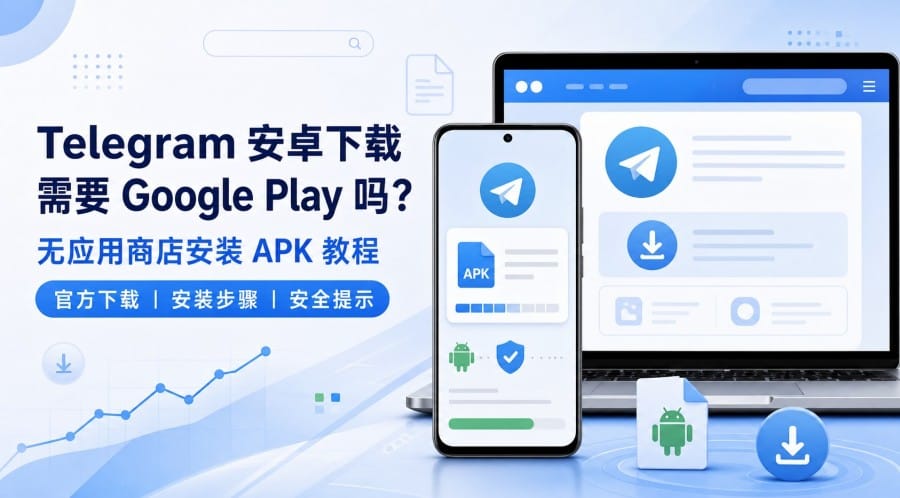
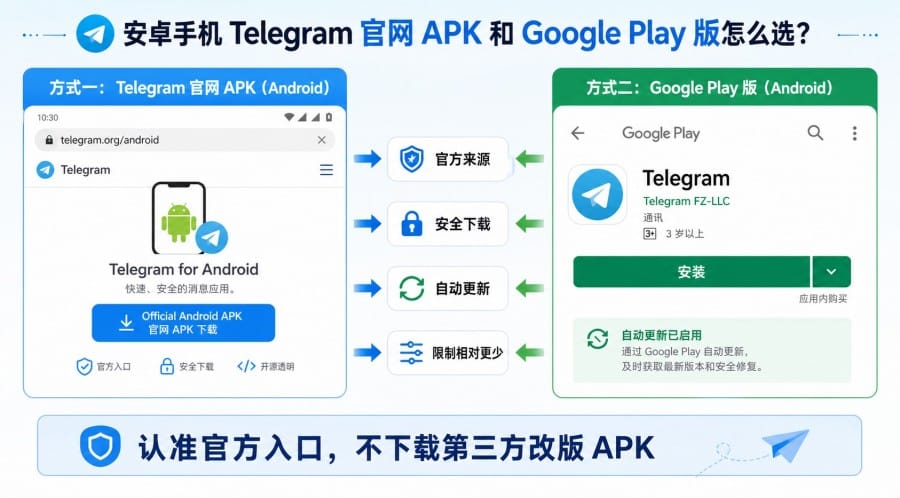
安卓用户最常纠结的是:到底下载官网 APK,还是直接安装 Google Play 版。两者都可能是官方版本,但适合的人群不完全一样。
官网 APK 版适合哪些用户
如果你无法正常使用 Google Play,或者更希望从 Telegram 官网直接获取安装包,可以考虑 Telegram Android 官方页面 提供的 APK 版本。Telegram 官方页面说明,该版本限制相对更少,并且可以直接从 telegram.org 接收更新。
但这里要注意,“限制更少”不等于“没有任何限制”。部分频道或内容仍可能受到版权、违规内容、地区政策、账号状态等因素影响,不能简单理解成“官网 APK 可以打开所有内容”。
安卓官网 APK 的安装步骤可以这样操作:
- 打开 Telegram Android 官方页面。
- 点击下载 Android APK。
- 下载完成后,按手机系统提示允许当前浏览器安装应用。
- 安装后打开 Telegram,用手机号登录账号。
- 登录完成后,检查客户端版本和更新提示。
- 安装完成后,建议回到系统设置里关闭“允许安装未知应用”的临时权限。
这个版本更适合有一定安卓使用经验、能确认下载来源,并且愿意自己处理 APK 安装权限的用户。
Google Play 版适合哪些用户
Google Play 版更适合追求省心的新手用户。它的优势是安装流程简单、更新方便、来源清晰。对于主要用 Telegram 聊天、接收普通频道消息、发送图片和文件的用户来说,Google Play 版通常已经够用。
安装时建议从 Telegram 官方下载页跳转,或者直接在 Google Play 搜索 Telegram,并确认应用名称、图标和开发者信息。不要只看搜索结果排名,也不要点击广告落地页里的不明安装包。
简单判断:如果你更在意安装省心和自动更新,可以选 Google Play 版;如果你更在意官网直装和内容显示差异,并能确认来源可信,可以考虑官网 APK 版。
三、电脑端 Telegram 怎么选
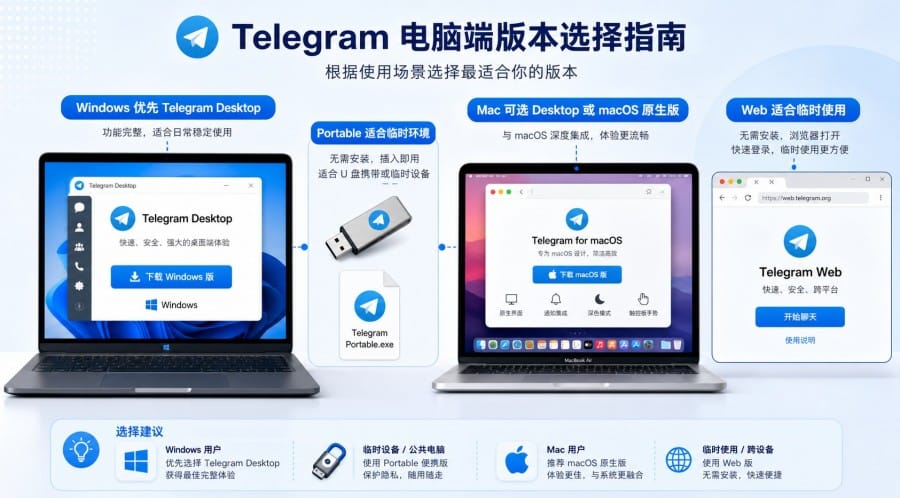
电脑端的选择比安卓简单。大多数 Windows 用户直接选择 Telegram Desktop 就可以;Mac 用户则可以在 Telegram Desktop 和 Telegram for macOS 之间选择。
Windows 用户优先选择 Telegram Desktop
Windows 用户建议下载 Telegram Desktop。它适合长期使用,尤其适合需要管理频道、群组、文件和素材的用户。安装后可以用手机号登录,也可以通过手机端 Telegram 扫码登录。
如果你经常打字、整理文件、发送图片视频、管理频道内容,桌面端会比手机端更方便。手机端适合日常查看消息,电脑端更适合长时间操作。
Portable 便携版适合临时环境
部分 Windows 下载页面会提供 Portable 便携版。便携版适合临时电脑、多环境测试,或者不想完整安装软件的用户。它的优势是灵活,但并不一定适合完全没有经验的新手。
如果是在自己的电脑上长期使用,普通安装版更省心;如果是在临时办公电脑或测试环境,Portable 版本可以作为备选。
Mac 用户怎么理解两个官方版本
Mac 上常见两个官方客户端:Telegram Desktop 和 Telegram for macOS。不要把 Telegram for macOS 理解成非官方版本,它也是 Telegram 官方客户端之一。
如果你希望界面和 Windows、Linux 教程更接近,可以选择 Telegram Desktop;如果你更喜欢 macOS 原生体验,可以选择 Telegram for macOS。两者区别主要在界面体验和使用习惯,不是“哪个才安全”的问题。
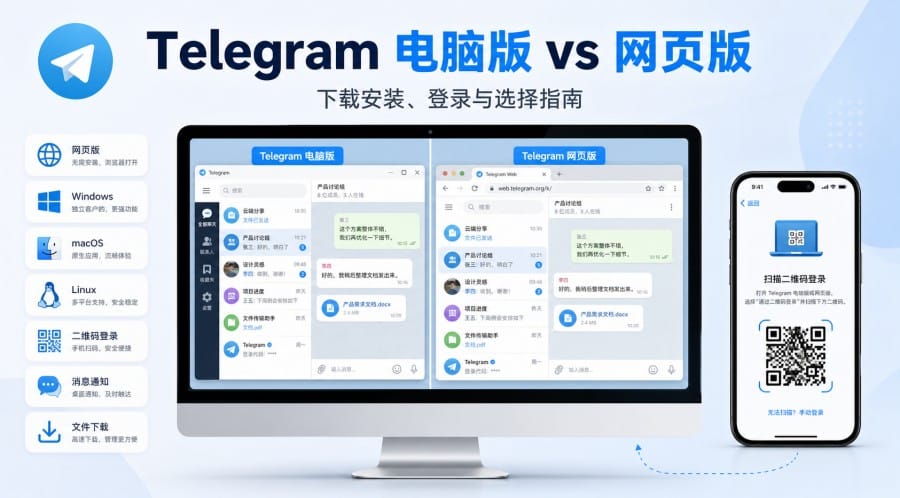
网页版适合临时使用
Telegram Web 适合不方便安装客户端时临时登录,例如临时查看消息、处理简单聊天。但如果你要长期管理群组、频道、文件和素材,还是建议使用桌面客户端。网页版受浏览器通知、缓存、网络环境影响更明显,不适合作为长期主力。
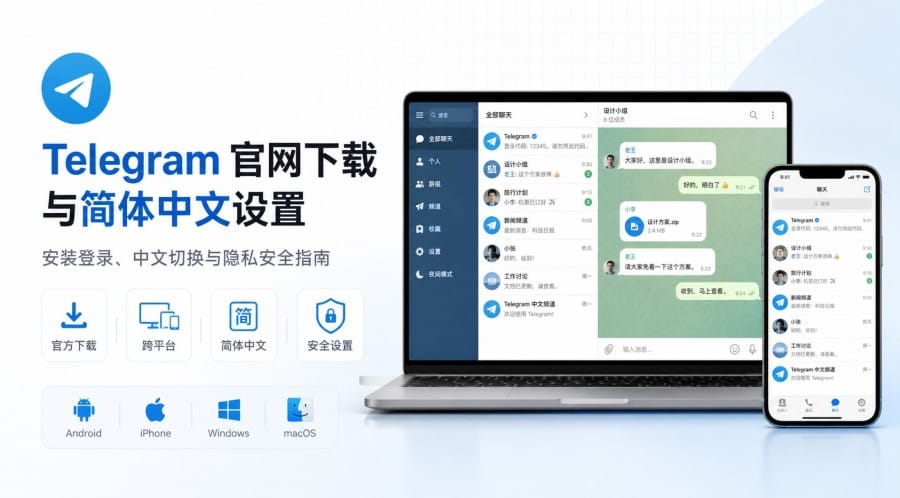
四、安装后是英文:用简体中文语言包切换
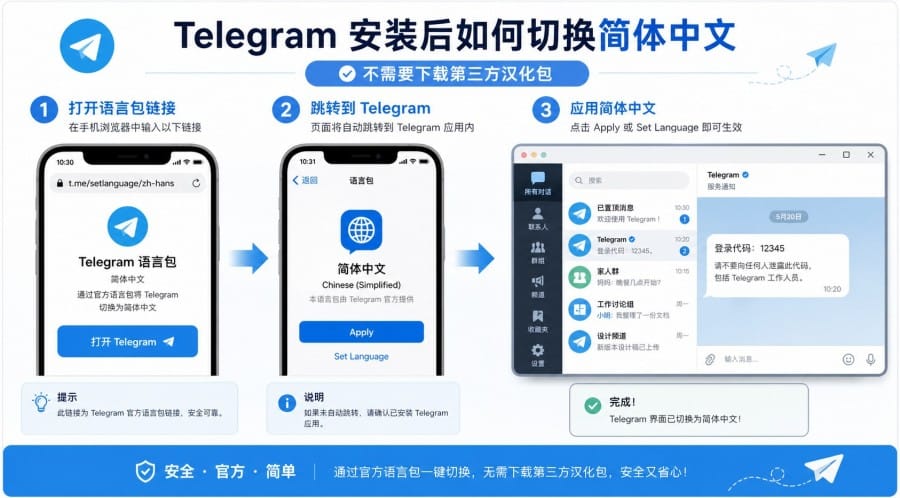
很多用户安装 Telegram 后看到英文,就以为自己下载错了版本。实际上,语言和客户端版本是两回事。官方 Telegram 客户端可以通过语言设置或语言包切换成简体中文。
比较直接的方法是打开 Telegram 简体中文语言包,按页面提示点击 Set Language、Change 或 Apply 一类按钮。不同版本的按钮文字可能略有差异,以当前 App 显示为准。
手机端可以这样操作:
- 先安装并登录 Telegram 官方客户端。
- 在浏览器中打开简体中文语言包链接。
- 允许浏览器跳转到 Telegram。
- 在 Telegram 内点击应用语言。
- 返回主界面,检查菜单是否变成中文。
电脑端可以这样操作:
- 安装并打开 Telegram Desktop。
- 登录自己的 Telegram 账号。
- 在电脑浏览器打开同一个语言包链接。
- 允许浏览器跳转 Telegram Desktop。
- 点击应用语言,检查界面是否切换成功。
不建议在 Telegram 内随便搜索“中文包”“汉化包”,再去陌生频道下载文件。语言包本身不需要额外安装 APK,也不需要安装所谓“汉化客户端”。
五、为什么有些频道或内容仍然无法显示
有些用户换了版本后,仍然遇到频道打不开、内容不可见、页面提示限制等情况。这时不要简单判断为“版本没装对”。
Telegram 内容显示可能受多个因素影响,包括客户端来源、应用商店政策、频道内容类型、账号状态、地区环境等。官网 APK 版可能改善一部分内容显示差异,但不能保证解决所有问题。
尤其要避免写成“官网版可以解除所有限制”“安装这个版本就能打开全部频道”。这种说法过于绝对,也容易误导新手。更稳妥的表达是:官网 APK 版本限制相对更少,但频道能否显示,还要看频道本身状态和相关政策限制。
如果遇到频道无法打开,可以先做这几步:
- 确认自己使用的是官方 Telegram 客户端。
- 更新到当前可用的新版本。
- 在安卓端对比 Google Play 版和官网 APK 版的显示情况。
- 在电脑端尝试 Telegram Desktop。
- 如果仍然无法打开,就要考虑频道本身是否被限制,而不是继续安装第三方改版 App。
六、中文用户下载 Telegram 的安全建议
对中文用户来说,Telegram 下载最重要的不是“找哪个汉化包”,而是确保客户端来源可信。安装错第三方改版客户端,比看不懂英文更麻烦。
建议只从 Telegram 官方页面、Google Play、App Store 或官方页面跳转入口下载。iPhone 用户不能安装 Android APK,应通过 App Store 安装 Telegram,或者在临时场景下使用 Telegram Web。
不要安装来路不明的“中文版”“增强版”“破解版”。这类客户端可能会修改登录流程、插入广告、读取本地数据,甚至影响账号安全。即使页面写着“中文优化”,也不能代替官方来源验证。
登录 Telegram 后,建议尽快检查这些安全设置:
- 进入 Settings,查看 Devices 或 Active Sessions。
- 确认是否只有自己的手机、电脑登录。
- 开启 Two-Step Verification,增加登录保护。
- 不要把验证码、登录二维码、两步验证密码发给别人。
- 如果发现陌生设备登录,及时退出该会话并修改安全设置。
如果你经常管理频道、群组或客户沟通账号,这些步骤尤其重要。
七、不同用户怎么选择更合适
不同用户对 Telegram 的需求不一样,版本选择也不用一刀切。可以按下面的场景判断。
只聊天的新手用户:优先选择 Google Play、App Store 或 Telegram 官方下载页提供的版本。安装后用简体中文语言包切换界面,不需要折腾第三方中文版。
安卓用户经常看频道:可以考虑 Telegram 官网 APK 版。它限制相对更少,但不是万能解决方案,也不能保证所有频道都能显示。
Windows 电脑用户:优先选择 Telegram Desktop。它适合长时间打字、发文件、整理素材、维护频道和处理群组消息。
Mac 用户:可以在 Telegram Desktop 和 Telegram for macOS 之间选择。想和 Windows 教程保持一致,可以选 Telegram Desktop;偏好 macOS 原生体验,可以选 Telegram for macOS。
临时使用用户:可以使用 Telegram Web,但不建议把网页版作为长期主力。如果需要稳定通知、文件管理和频道运营,桌面客户端更合适。
下面这个表格可以帮助新手快速判断:
| 版本名称 | 是否推荐 | 适合人群 | 注意事项 |
| Telegram 官网 APK | 推荐 | 安卓用户、无法使用 Google Play 的用户 | 需确认官网来源,安装后关闭临时安装权限 |
| Google Play 版 | 可选 | 安卓新手、追求自动更新的用户 | 部分内容可能受商店政策影响 |
| App Store 版 | 推荐 | iPhone / iPad 用户 | iPhone 不能安装 APK |
| Telegram Desktop | 推荐 | Windows、Mac、Linux 电脑用户 | 适合长期办公和管理频道 |
| Telegram for macOS | 可选 | Mac 用户 | 官方 macOS 原生客户端 |
| Telegram Web | 可选 | 临时登录用户 | 不建议长期作为主力 |
| 第三方“中文版” | 不推荐 | 不建议使用 | 可能存在隐私和账号安全风险 |
八、常见问题
1. Telegram 有官方中文版安装包吗?
Telegram 通常不需要下载单独的“中文版安装包”。更准确的做法是下载官方客户端,然后通过语言设置或简体中文语言包切换界面。
2. Telegram 中文版下载安全吗?
如果所谓“Telegram 中文版”来自第三方网站、网盘、群文件或不明论坛,不建议直接安装。更稳妥的方式是从官方页面、Google Play 或 App Store 下载,再切换中文界面。
3. 安卓 Telegram 官网 APK 和 Google Play 版有什么区别?
官网 APK 是 Telegram 官方直装版,限制相对更少;Google Play 版安装和更新更省心。两者都可以是官方版本,选择时主要看你的网络环境、使用需求和安装习惯。
4. Telegram 官网 APK 会自动更新吗?
Telegram Android 官方页面说明官网 APK 可以直接从 telegram.org 接收更新。实际更新提示和方式可能随版本变化,建议以当前 App 显示为准。
5. Windows 电脑应该下载 Telegram Desktop 还是便携版?
长期使用建议选择 Telegram Desktop 安装版;临时电脑、多环境使用或不想安装软件时,可以考虑 Portable 便携版。
6. Telegram 安装后为什么还是英文?
这不一定是下载错版本。可能是系统语言、客户端语言设置或历史配置导致。可以打开简体中文语言包链接,按提示应用语言。
7. 为什么有些 Telegram 频道还是打不开?
这可能和客户端版本、应用商店政策、频道内容类型、地区环境或账号状态有关。官网 APK 只是限制相对更少,不代表可以打开所有频道。
8. iPhone 用户能安装 Telegram APK 吗?
不能。APK 是 Android 安装包,iPhone 用户应通过 App Store 安装 Telegram,或者临时使用 Telegram Web。
9. Telegram 网页版可以代替电脑版吗?
可以临时使用,但不建议长期替代 Telegram Desktop。需要管理频道、发送文件、长期办公时,桌面客户端通常更稳定。
10. 下载第三方 Telegram 改版客户端有什么风险?
第三方改版客户端可能存在隐私泄露、账号异常、广告注入或恶意代码风险。对普通中文用户来说,官方客户端加官方中文语言包,是更稳妥的选择。