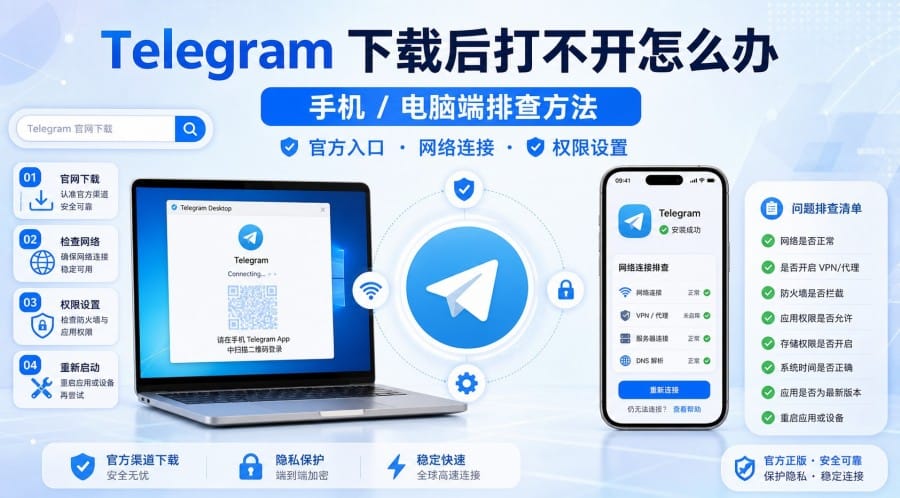
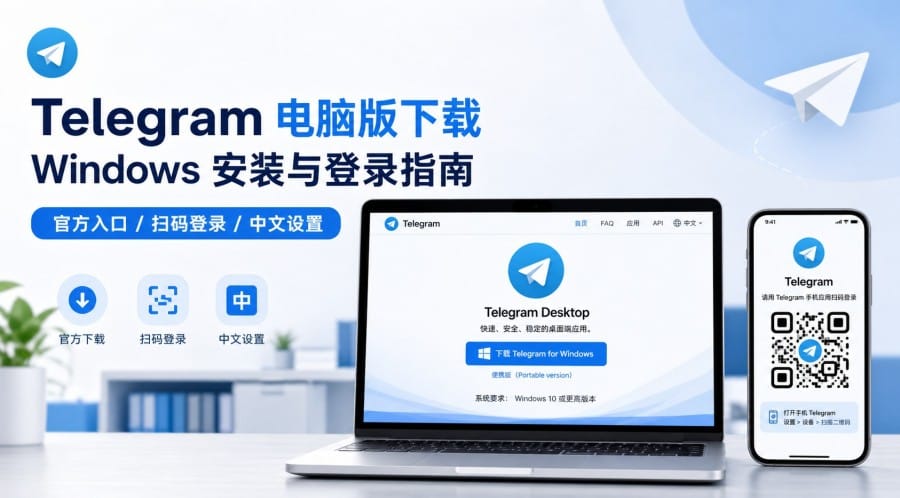
Telegram 官网下载页面一直加载怎么办?官方入口与排查步骤
打开 Telegram 官网准备下载,却发现页面一直转圈、空白,或者浏览器提示“无法访问此网站”,很多新手第一反应会以为 Telegram 官网失效了。其实,Telegram 官网下载页面一直加载并不一定是官网本身出问题,更多时候与当前网络环境、浏览器缓存、DNS 解析、代理设置、地区网络限制或下载入口选择有关。
如果你正在搜索“Telegram 官网打不开”“Telegram 下载页面加载不出来”“Telegram Desktop 下载不了”,建议不要急着点击第三方下载站。下面这份排查清单会按浏览器、网络、Windows、Mac、iPhone 和 Android 分开说明,帮助你尽量从官方渠道安全下载 Telegram,减少误装第三方安装包的风险。

一、先判断 Telegram 官网卡在哪一步
“Telegram 官网一直加载”并不是单一问题。不同表现对应的排查方向不同,先判断现象,可以避免盲目修改系统设置。
页面一直转圈
如果浏览器标签页一直转圈,通常说明浏览器正在尝试连接 Telegram 官网,但连接速度很慢,或者连接过程中被中断。常见原因包括当前网络不稳定、海外网站访问速度慢、代理规则未生效、DNS 解析异常等。
页面空白或按钮不显示
如果页面能打开但内容空白,或者下载按钮迟迟不显示,可能与浏览器缓存、广告拦截插件、脚本拦截插件、安全软件网页防护有关。此时可以优先换浏览器或使用无痕窗口测试。
浏览器提示无法访问此网站
如果浏览器直接提示“无法访问此网站”“连接超时”“DNS_PROBE_FINISHED”等错误,就需要重点检查网络、DNS、代理设置,以及当前公司、校园或公共 Wi-Fi 是否存在访问限制。
需要注意的是,Telegram 官网打不开,不代表 Telegram App 一定不能使用,也不代表所有官方入口都失效。有时只是浏览器访问官网受影响,而手机商店、桌面端页面或其他官方入口仍然可以正常打开。
二、先确认你访问的是不是 Telegram 官方入口
下载 Telegram 前,第一步不是找“最快下载地址”,而是确认下载入口是否可信。建议优先从 Telegram 官方应用下载页 查看 Android、iPhone/iPad、Windows、macOS、Linux 和 Web 等官方入口。
搜索“Telegram 下载”“Telegram 中文版”“Telegram 安卓 APK 下载”时,搜索结果里可能会出现第三方下载站、广告页面、聚合站或相似域名。新手不要只看页面标题和图标,因为第三方页面也可能使用“官方版”“中文版”“高速下载”等字样。
比较稳妥的判断方式有三点:
- 页面是否来自 Telegram 官方域名或正规应用商店。
- 下载页面是否要求安装未知证书、描述文件或额外插件。
- 页面是否宣传“破解版”“免验证版”“特殊中文版”等异常功能。
Telegram 正常使用不需要所谓破解版,也不建议下载安装来源不明的“中文版专版”。如果只是想使用中文界面,应优先通过客户端内的语言设置或官方支持的语言方式处理,而不是安装来历不明的修改版安装包。

三、先从浏览器和本机环境排查
很多时候,Telegram 官网下载页面一直加载,并不是复杂的网络问题,而是浏览器缓存、插件或安全软件影响了页面加载。
换浏览器或使用无痕窗口
如果你平时使用 Chrome,可以换 Edge 或 Firefox 测试;如果平时使用 Edge,也可以换 Chrome。不同浏览器的缓存、扩展插件和网络调用方式不同,换浏览器可以快速判断问题是否出在当前浏览器。
也可以打开无痕窗口测试。Windows 上,Chrome 和 Edge 通常可以按 Ctrl + Shift + N 打开无痕窗口;Firefox 隐私窗口通常是 Ctrl + Shift + P。Mac 上快捷键可能不同,以浏览器菜单显示为准。
如果无痕窗口可以打开 Telegram 官网,而普通窗口打不开,通常说明缓存、Cookie 或浏览器插件可能影响了页面加载。
临时关闭可能拦截页面的插件
广告拦截、脚本管理、安全防护、下载管理类插件,有时会影响网页脚本或下载按钮显示。你可以临时关闭这类插件,然后刷新 Telegram 官网测试。
如果关闭插件后页面恢复正常,建议逐个开启插件排查具体原因,而不是长期关闭所有浏览器防护。
检查系统时间和下载权限
系统时间、时区错误,可能影响 HTTPS 网站访问。可以检查电脑时间是否正确,并确认其他常见网站是否能正常打开。
如果下载按钮可以点击,但文件无法保存,还要检查浏览器下载权限、磁盘空间、安全软件下载防护,以及系统是否限制当前用户安装程序。

四、如果只有 Telegram 官网打不开,检查网络和 DNS
当其他网站都能打开,只有 Telegram 官网下载页面一直加载,就可以继续排查网络连接、DNS 缓存和代理设置。
测试其他海外网站是否正常
可以先打开几个常见海外网站,判断是不是只有 Telegram 官网异常。如果多个海外网站都很慢或打不开,问题更可能出在当前网络环境、运营商线路、代理节点或 DNS 解析上。
如果只有 Telegram 官网打不开,则可以重点检查官网地址是否输入正确、浏览器缓存是否异常、代理规则是否覆盖 Telegram 官方域名。
检查代理、VPN 或网络加速工具
如果你正在使用代理、VPN 或网络加速工具,要确认它是否接管了浏览器流量。有些工具只代理部分软件,有些只代理特定浏览器,有些需要开启系统代理后浏览器才会走代理连接。
如果只打不开 telegram.org,可以临时切换为全局模式测试。若全局模式下能打开,说明当前规则模式可能没有正确处理 Telegram 官方下载域名。确认原因后,再根据自己的网络工具规则调整,不建议长期依赖全局模式。
节点方面,可以测试香港、新加坡、日本、美国或欧洲等不同节点。不要默认某个地区一定最快,实际稳定性要以你当前网络连接结果为准。
清理浏览器缓存和 DNS 缓存
如果浏览器反复打开旧的错误页面,可以先清理浏览器缓存:
- 打开浏览器设置。
- 找到“隐私和安全”或“清除浏览数据”。
- 选择清除缓存图片和文件。
- 重启浏览器后重新访问 Telegram 官网。
Windows 用户还可以尝试清除本地 DNS 缓存:
- 在开始菜单搜索“命令提示符”。
- 打开命令提示符。
- 输入 ipconfig /flushdns 并回车。
- 看到提示后,重新打开浏览器测试。
需要注意,ipconfig /flushdns 只能清除本机 DNS 缓存,不能解决所有运营商解析异常、网络限制或代理规则问题。如果公司、校园或公共 Wi-Fi 限制访问,单纯清 DNS 通常没有明显效果。
五、Windows 电脑下载 Telegram Desktop 的稳妥方式
Windows 用户遇到“Telegram Desktop 下载不了”时,建议优先确认桌面端官方入口,而不是从第三方下载站找安装包。
优先访问 Telegram Desktop 官方下载页
Windows、macOS 和 Linux 用户可以优先使用 Telegram Desktop 官方下载页。如果你是普通 Windows 用户,一般选择 Windows x64 版本即可。便携版更适合临时使用或不想安装到系统目录的用户,新手通常选择常规安装版更省心。
如果官网首页打不开,但桌面端下载页可以打开,可以直接从桌面端页面下载安装。下载完成后,建议检查文件名称、来源页面和系统提示,不要安装来源不明的同名程序。
Microsoft Store 可作为备用入口
如果 Telegram 官方页面一直加载,Windows 用户也可以在 Microsoft Store 搜索 Telegram Desktop,作为备用下载方式。
不过,Microsoft Store 是否可用、是否需要登录、下载速度是否稳定,会受到地区、账号、系统版本和商店状态影响。不要把它写成“一定能下载”或“一定更快”,更稳妥的说法是:它可以作为 Windows 平台的备用官方商店入口之一。
安装前确认名称和发布来源
安装前建议检查三点:
- 应用名称是否为 Telegram Desktop。
- 下载页面是否来自 Telegram 官方页面或正规平台商店。
- 是否存在异常提示,例如要求安装额外证书、浏览器插件或不明安全组件。
如果看到相似名称应用,不要只看图标,要看清应用名称、发布来源和下载页面地址。
六、Mac、iPhone、Android 用户怎么处理
不同设备的下载逻辑不一样。电脑端可以下载安装包,Android 可以使用 Google Play 或官方 APK 入口,iPhone 正常情况下应通过 App Store 安装。
Mac 用户
Mac 用户可以从 Telegram 官方 Apps 页面查看 macOS 相关入口,也可以根据习惯使用 Mac App Store。官网版和商店版在安装方式、更新方式上可能略有不同,普通用户选择自己更熟悉的入口即可。
无论选择哪种方式,都不要从不明网盘、第三方聚合站或所谓“高速下载器”下载安装包。
iPhone 用户
iPhone 用户不应该在浏览器里下载所谓“iOS 安装包”。正常情况下,iPhone 安装 Telegram 应通过 App Store。
如果在 App Store 搜不到 Telegram,可能与 Apple ID 地区、当地 App Store 可用性、平台政策或设备限制有关。中国大陆区 App Store 可能无法搜索到 Telegram。涉及账号地区、付款方式、服务条款和地区政策的问题,建议遵守当地法律和平台规则,不要为了下载应用随意修改账号信息。
Android 用户
Android 用户可以优先使用 Google Play 搜索 Telegram。如果 Google Play 不可用,可以从 Telegram 官方 Apps 页面进入 Android 下载入口,再根据页面提示选择安装方式。
如果你在网上看到很多 Telegram APK 下载站,建议优先避开论坛、网盘、第三方聚合站和不明下载器。第三方 APK 可能被修改,新手不适合作为首选来源。
七、官网加载失败时需要避开的下载误区
Telegram 官网打不开时,最容易出现的风险不是“下载慢”,而是为了图快安装了错误版本。
不要把第三方下载站当成官网
很多第三方下载站会使用“官方版下载”“中文版下载”“高速下载”等标题,但这不代表它就是 Telegram 官方来源。对新手来说,优先顺序应是 Telegram 官方页面、官方桌面端页面、Google Play、App Store、Microsoft Store 等正规入口。
不要轻信“破解版”“免验证版”
Telegram 不需要所谓破解版。看到“免手机号登录”“破解限制”“特殊中文版”“永久免验证”等说法,要格外谨慎。这类页面往往利用用户下载焦虑,引导安装不明程序。
不要随便安装未知证书或配置文件
有些页面会要求用户安装未知证书、描述文件、配置文件或安全插件。为了下载 Telegram 而安装这些内容并不稳妥,尤其是手机用户,未知配置文件可能影响设备安全。
安装后建议开启两步验证
下载和安装只是第一步,账号安全同样重要。Telegram 支持两步验证,新设备登录时除了验证码,还需要额外密码。安装完成后,可以参考 Telegram 两步验证说明,在设置中的隐私与安全相关位置开启两步验证,并设置恢复邮箱,降低账号被盗风险。
八、常见问题
Telegram 官网下载页面一直加载,是官网出问题了吗?
不一定。多数情况下,可以先检查当前网络环境、浏览器缓存、DNS 解析和代理设置。如果同一页面在其他设备或其他网络下可以打开,更可能是本地浏览器或网络环境问题。
Telegram 官网打不开时还能从哪里下载官方版本?
可以尝试 Telegram 官方 Apps 页面、Telegram Desktop 官方页,以及对应平台的 Google Play、App Store、Microsoft Store 等入口。不同地区和设备可用性可能不同,以当前页面显示为准。
Telegram Desktop 在 Microsoft Store 下载安全吗?
Microsoft Store 可以作为 Windows 用户的备用入口,但下载前要确认应用名称和发布来源。商店是否可用、是否需要登录、速度是否稳定,会受地区、账号和系统版本影响。
Android 手机可以直接下载 Telegram 官方 APK 吗?
Android 用户可以优先使用 Google Play。如果 Google Play 不可用,可以从 Telegram 官方 Apps 页面进入 Android 官方下载入口。不要从不明网盘、论坛或第三方聚合站下载 APK。
iPhone App Store 搜不到 Telegram 是怎么回事?
可能与 Apple ID 地区、当地 App Store 可用性、平台政策或设备限制有关。中国大陆区 App Store 可能无法搜索到 Telegram。涉及账号地区和平台规则的问题,应遵守当地法律和 Apple 服务条款。
Telegram 官网空白和浏览器插件有关系吗?
有可能。广告拦截、脚本拦截、安全防护类插件可能影响页面加载。可以用无痕窗口测试,或临时关闭相关插件后刷新页面。
清除 DNS 缓存后为什么还是打不开 Telegram?
清除 DNS 缓存只能排除本机缓存错误,不能解决所有运营商解析问题、网络限制或代理规则问题。如果清除后仍然打不开,可以换浏览器、换网络、检查代理设置,或尝试官方其他入口。
Telegram WebA 和 WebK 能不能代替桌面版?
网页版可以临时使用 Telegram,但不一定能完全代替 Telegram Desktop。桌面版在通知、文件处理、系统集成和长期使用体验上通常更适合电脑用户。
Telegram 下载按钮点了没反应怎么办?
可以先刷新页面,换浏览器,使用无痕窗口,关闭可能拦截脚本的插件,再检查浏览器是否允许下载文件。如果仍然不行,可以尝试 Telegram Desktop 官方页或对应平台商店入口。
怎么判断自己下载的是不是正版 Telegram?
优先看来源。建议从 Telegram 官方网站、官方 Apps 页面、Telegram Desktop 官方页、Google Play、App Store 或 Microsoft Store 获取。不要只看图标和页面标题,第三方页面也可能模仿官方样式。
公司或校园网络打不开 Telegram 应该怎么处理?
先确认是否只有当前网络打不开。如果在手机热点或家庭网络下能打开,可能是公司、校园或公共 Wi-Fi 存在访问限制。办公或学校环境下不要盲目改系统设置,必要时联系网络管理员确认规则。