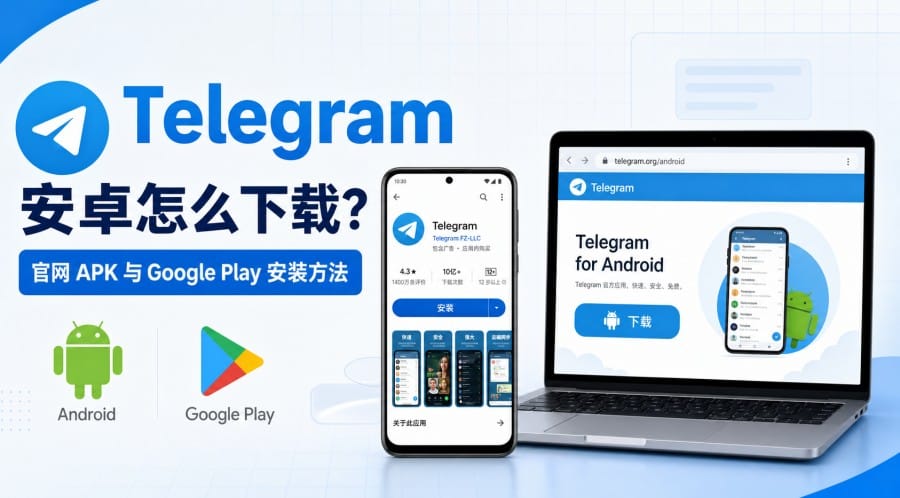
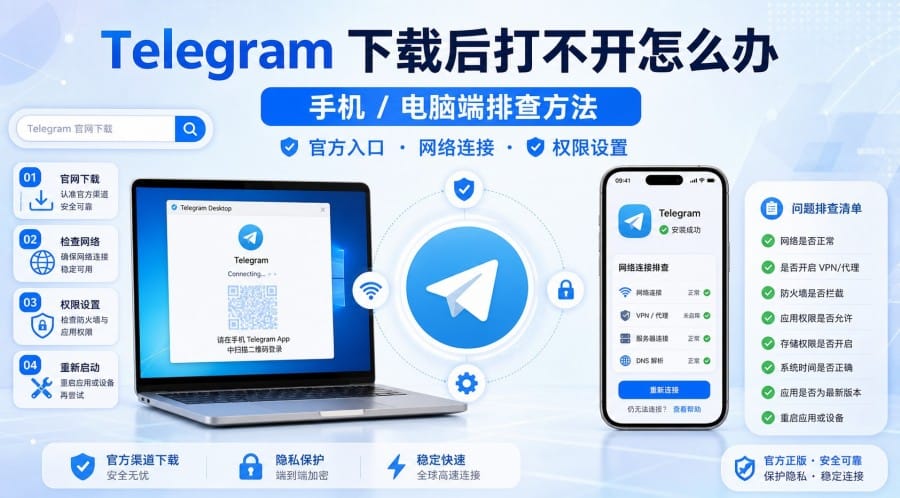
Telegram 安卓怎么下载?Android 手机官方安装与安全检查教程
很多安卓用户想安装 Telegram 时,第一步就会遇到问题:手机应用商店里搜不到官方版本,搜索结果里又有很多名字相似的 App,不知道哪个入口可以放心使用。尤其是华为、小米、OPPO、vivo 等安卓手机,在安装 Telegram APK 时,还可能出现“未知来源应用”“安全风险提示”“禁止安装”等提醒。
这篇教程主要解决三个问题:Telegram 安卓版应该从哪里下载、Android 手机如何安装官方版本、安装完成后怎样判断是不是官方 Telegram。文章会尽量用新手能看懂的方式说明,不建议随便下载第三方 APK,也不把所有安全提示都简单理解成“有病毒”,而是教你根据来源、开发者和安装行为来判断。
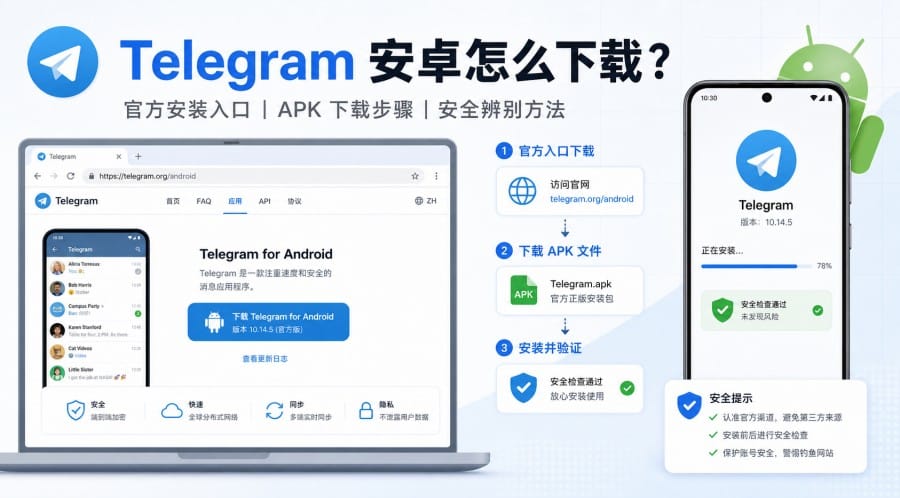
一、安卓手机下载 Telegram 前,先确认官方入口
安卓手机下载 Telegram,最重要的不是先点击安装,而是先确认下载入口是否可靠。Telegram 本身是跨平台通讯应用,Android 手机可以安装使用,但不同地区、不同手机品牌、不同应用商店的搜索结果并不完全一样。
1. 为什么容易搜到相似版本?
部分安卓手机自带应用商店可能搜不到 Telegram 官方版,也可能出现名称接近、图标相似的应用。新手如果只看 App 名称和蓝色纸飞机图标,很容易把第三方应用、仿冒应用或非官方修改版当成 Telegram。
更稳妥的做法是:优先选择 Telegram 官方渠道,比如 Telegram Android 官方下载页 或 Google Play。遇到所谓“Telegram 中文版”“高速专版”“免验证版本”“付费激活版”,都要谨慎判断。
2. 判断官方版本不要只看图标
很多仿冒应用会使用类似的图标和名称,所以图标不能作为唯一判断标准。判断 Telegram 是否官方,建议优先看三个信息:
第一,看下载来源是不是 Telegram 官网或 Google Play;第二,看 Google Play 页面里的开发者是否为 Telegram FZ-LLC;第三,看安装后是否要求异常权限、额外付费或跳转陌生登录页面。
如果一个下载页在安装前要求你输入 Telegram 手机号、验证码、账号密码,或者要求先付费解锁,这类页面就不建议继续使用。
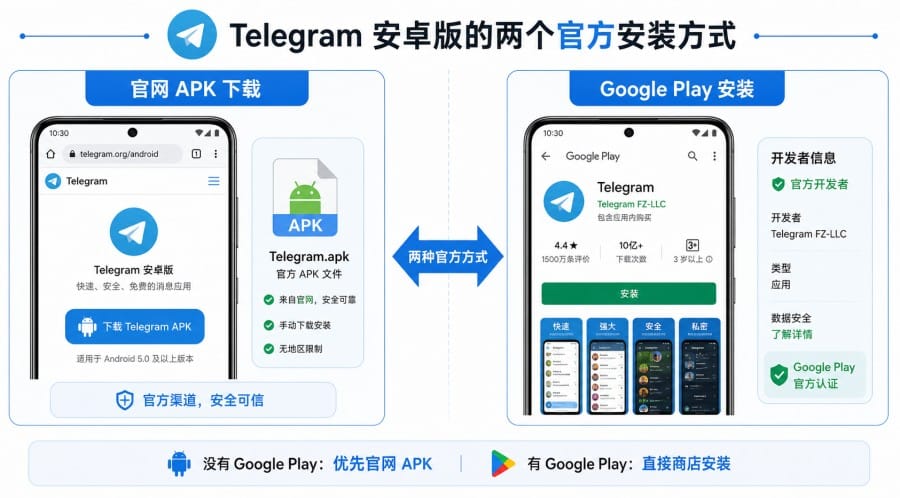
二、Telegram 安卓版的两个官方安装方式
安卓手机安装 Telegram,常见的官方方式主要有两种:一种是通过 Telegram 官网下载 Android APK,另一种是通过 Google Play 安装。两种方式都可以,但适合的人群不同。
1. 方式一:从 Telegram 官网下载 APK
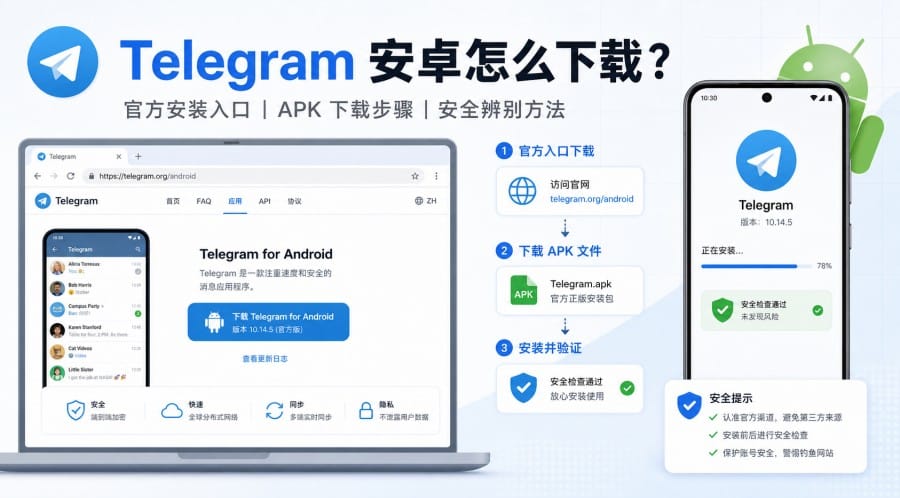
Telegram 官网提供 Android 版本下载入口。用户可以在官方 Android 页面下载 .apk 安装包,然后手动安装到手机中。
这种方式适合没有 Google Play、Google Play 无法正常打开,或者想直接从 Telegram 官方渠道获取安装包的安卓用户。Telegram 官方页面也说明,官网版本可以从 telegram.org 直接更新,并且限制更少。需要注意的是,“限制更少”不等于完全没有限制,实际使用仍可能受到网络环境、账号状态、频道设置等因素影响。
2. 方式二:从 Google Play 安装
如果你的安卓手机可以正常使用 Google Play,直接在 Google Play 搜索 Telegram 并安装会更省事。Google Play 版通常可以自动更新,适合不想手动管理 APK 文件的普通用户。
安装前建议点进 Telegram 在 Google Play 的官方页面,核对应用名称和开发者信息。普通用户优先选择 Telegram 主应用,不要只凭搜索结果里的图标来判断。
3. 两种方式怎么选?
如果你的手机有 Google Play,并且可以正常安装应用,优先用 Google Play;如果你的手机没有 Google Play,或者 Play 商店无法打开,可以使用 Telegram 官网 APK。
简单来说:
| 安装渠道 | 适合人群 | 优点 | 注意点 |
| Telegram 官网 APK | 没有 Google Play 的安卓用户 | 官方提供,可直接下载 | 需要手动允许安装 APK |
| Google Play | 有 Google 服务的用户 | 安装和更新更省心 | 部分设备或地区可能无法使用 |
| 第三方 APK 站 | 不建议作为首选 | 有时下载方便 | 来源和安全性难确认 |
三、通过 Telegram 官网 APK 安装的步骤
如果你准备通过官网 APK 安装 Telegram,可以按下面步骤操作。不同安卓品牌的提示文字可能略有差异,以手机当前显示为准。
1. 打开 Telegram Android 官方下载页
用手机浏览器打开 Telegram Android 官方下载页,进入页面后找到下载按钮。点击下载前,建议先看浏览器地址栏,确认域名是 telegram.org,不要把第三方下载站误认为官网。
如果你是从搜索结果进入页面,也要仔细看网址。有些页面标题写着“Telegram 下载”,但实际域名并不是 Telegram 官方域名。
2. 下载 APK 安装包
点击下载按钮后,浏览器会下载 Telegram 的 .apk 安装包。部分浏览器可能提示“此类型文件可能存在风险”,这是 Android 对 APK 文件的常见提醒,不代表文件一定有问题。
判断重点仍然是来源。如果 APK 来自 Telegram 官方域名,可以继续下一步;如果来自网盘、群文件、陌生下载站或不明短链接,不建议继续安装。
3. 打开下载完成的安装包
下载完成后,可以从浏览器的“下载记录”打开 APK,也可以进入手机“文件管理器”,在“下载”文件夹中找到安装包。如果找不到文件,可以在文件管理器中搜索 .apk,或者回到浏览器下载列表查看。
4. 允许“来自此来源的安装”
首次安装 APK 时,系统可能会提示需要允许浏览器或文件管理器安装未知应用。你可以根据手机提示进入设置,临时开启“允许来自此来源的安装”。
不同手机品牌的路径不完全一样,有的叫“安装未知应用”,有的叫“外部来源应用”,有的会显示“允许来自此来源”。安装完成后,如果你担心安全,可以回到设置里关闭该授权。
5. 完成安装并打开 Telegram
授权后返回安装页面,点击“安装”。安装完成后,手机桌面或应用列表中会出现 Telegram 图标。第一次打开时,Telegram 可能会请求通知、通讯录、文件等权限。
如果只是先测试能不能打开 Telegram,不一定要立刻授权所有权限。通讯录权限主要用于发现联系人,通知权限主要用于接收消息提醒,文件权限主要用于发送或保存文件。
四、通过 Google Play 安装 Telegram 的步骤
如果你的手机可以正常使用 Google Play,安装过程会更简单,也更适合普通用户。
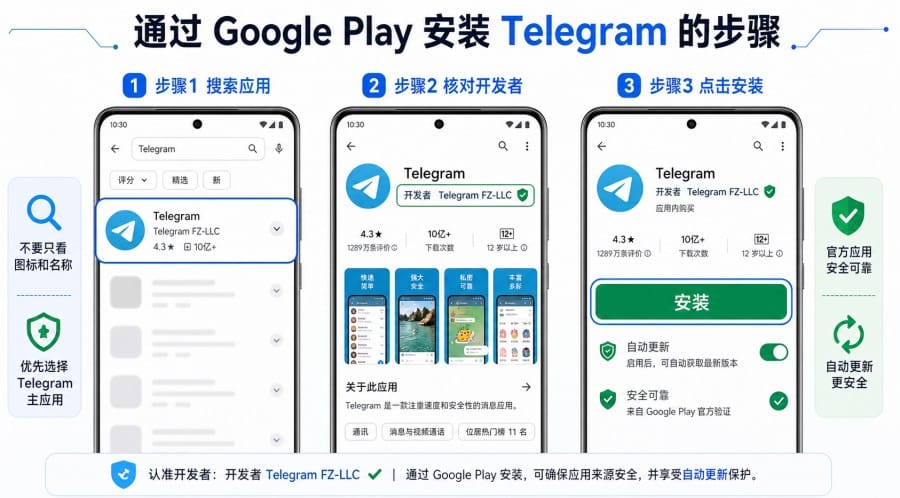
1. 在 Google Play 搜索 Telegram
打开 Google Play,搜索 Telegram。搜索结果里可能会出现 Telegram、Telegram X 或其他相关应用。普通新手用户建议选择 Telegram 主应用,不要优先选择名字相似但用途不清楚的应用。
2. 确认开发者为 Telegram FZ-LLC
点进应用详情页后,查看开发者信息。Google Play 页面显示 Telegram 主应用的开发者为 Telegram FZ-LLC。这个信息比图标和应用名称更重要。
如果开发者名称不一致,或者页面要求你跳转到其他网站下载,就不要继续安装。
3. 点击安装并保持更新
确认无误后,点击“安装”。通过 Google Play 安装的好处是后续更新比较省心,通常可以跟随 Play 商店自动更新。如果 Google Play 无法打开,或者提示所在地区不可用,可以改用 Telegram 官网 APK 方式安装。
五、安装时出现安全提示怎么处理
很多安卓用户不是下载失败,而是卡在安装提示上。看到“未知来源”“安全风险”“禁止安装”时,不要无条件点击继续,也不要直接判断为安装包一定有问题。
1. “未知来源应用”是什么意思?
“未知来源应用”通常指不是通过 Google Play 或手机内置应用商店安装的 APK。Android 系统会对这类安装方式进行提醒,这是正常安全机制。
所以,关键不是看到提示就放弃,而是先确认 APK 来源。如果来自 telegram.org,风险相对可控;如果来自群文件、网盘、陌生网站,就不建议继续。
2. 华为、小米、OPPO、vivo 的拦截怎么处理?
不同品牌手机的安全提示不一样。华为部分机型可能出现纯净模式提示,小米、OPPO、vivo、三星等机型也可能有各自的安全检测或安装拦截入口。
正确做法是:先确认 APK 来自 Telegram 官方域名,再按系统提示临时允许当前浏览器或文件管理器安装。安装完成后,可以重新关闭外部来源安装权限。
不要为了安装来路不明的 APK,长期放开所有外部来源权限。
3. 哪些情况不应该继续安装?
如果安装包来自群文件、网盘、陌生下载站,或者页面要求你先输入手机号、验证码、支付费用、安装额外插件,就不建议继续。
如果 APK 安装后打开的是奇怪的登录页,或者要求你输入 Telegram 之外的账号密码,也建议立即卸载,然后重新从官方渠道下载。
六、安装完成后如何确认是官方 Telegram
安装完成后,如果你担心是不是装到了假版本,可以从下载来源、开发者信息、权限请求和应用行为几个角度判断。
1. 回看下载来源
如果你是从 Telegram Android 官方页面下载,来源比较清晰。如果是从 Google Play 安装,也可以回到 Play 商店应用页面核对。
如果你已经忘记下载来源,或者安装包是别人转发给你的,建议卸载后重新从官方渠道安装。不要因为“能打开”“界面像 Telegram”就默认它一定安全。
2. 不要用中文界面判断真假
Telegram 支持多语言,界面语言可能受到系统语言、应用版本和语言设置影响。打开后是英文,不代表一定是假的;打开后是中文,也不代表一定是官方版本。
判断真假应回到下载来源、开发者信息和应用行为,而不是只看语言。
3. 注意异常权限和异常登录要求
Telegram 正常使用时可能会请求通知、通讯录、相机、文件等权限,但不会要求你在陌生网页里输入验证码,也不会要求通过第三方页面付费激活账号。
如果应用要求你复制验证码给客服、安装额外插件、绑定陌生钱包或输入其他平台密码,应立即停止操作。
七、Telegram 安卓版下载后的使用建议
安装成功只是第一步,能否正常使用还会受到网络环境、手机号、验证码和账号状态影响。
1. 第一次打开前先检查网络
在部分网络环境下,Telegram 官网、Google Play 或 Telegram 服务本身可能无法直接访问。如果安装后一直显示 Connecting、Updating,不一定是安装包损坏,也可能是网络连接问题。
这时应先检查当前网络,再判断是否需要更换网络或调整代理设置。不要反复卸载重装,否则可能浪费时间。
2. 登录时注意手机号和验证码
首次登录 Telegram 通常需要输入手机号并接收登录验证码。如果你之前已经在其他设备登录过,验证码可能优先发送到已登录的 Telegram 设备,而不一定立刻通过短信发送。
如果收不到验证码,不要短时间内频繁重复请求。可以先检查手机号格式、短信拦截、网络状态,以及是否还有其他已登录设备。
3. 登录后建议开启两步验证
登录成功后,建议进入 Telegram 的设置,查看隐私与安全相关选项,包括手机号可见范围、最近上线时间、群组邀请权限和两步验证等。Telegram 官方也在 Telegram 官方 FAQ 中建议用户通过隐私与安全设置开启两步验证,让账号不只依赖手机号登录。
对于新手来说,至少建议开启两步验证,并谨慎处理陌生人发来的链接、文件和验证码请求。
八、Telegram 安卓下载常见问题
1. Telegram 安卓版官方下载地址是什么?
安卓用户可以从 Telegram Android 官方下载页下载,也可以通过 Google Play 安装。不要只搜索“Telegram APK”后随便选择一个下载站。
2. 没有 Google Play 可以安装 Telegram 吗?
可以。没有 Google Play 的安卓手机,可以通过 Telegram 官网 APK 安装。安装时需要允许浏览器或文件管理器安装未知应用。
3. Telegram APK 官方下载安全吗?
如果 APK 来自 Telegram 官方域名,来源相对可靠。需要注意的是,系统提示“未知来源”是安卓的常规安全提醒,不代表官方 APK 一定有问题,但也不能对所有 APK 都放心安装。
4. Google Play 里的 Telegram 开发者是谁?
Google Play 页面显示 Telegram 主应用的开发者为 Telegram FZ-LLC。安装前建议进入应用详情页核对,不要只看图标和应用名称。
5. Telegram 官网 APK 和 Google Play 版有什么区别?
Google Play 版安装和更新更省心,适合有 Google 服务的用户。官网 APK 由 Telegram 官方提供,适合没有 Google Play 的用户,也适合想从 Telegram 官方渠道直接下载安装包的用户。
6. 安卓手机安装 Telegram 提示未知来源怎么办?
先确认 APK 是否来自 Telegram 官方域名。如果来源确认无误,可以按系统提示允许当前浏览器或文件管理器安装。安装完成后,可以关闭该来源的安装权限。
7. Telegram 下载后打不开是安装失败吗?
不一定。下载后打不开可能是安装包损坏,也可能是手机系统限制、网络连接问题、权限问题或当前网络无法访问 Telegram 服务。建议先确认来源,再检查网络和系统提示。
8. Telegram 收不到验证码怎么办?
先检查手机号格式、短信拦截、网络状态,以及是否有其他已登录 Telegram 的设备。不要短时间内反复请求验证码,以免触发等待限制。
9. Telegram X 是不是官方 Telegram?
Telegram X 是另一个 Telegram 客户端,但普通新手安装教程一般建议优先选择 Telegram 主应用。通过 Google Play 安装时,应看清应用名称和开发者信息,避免装错版本。
10. Telegram 安卓版打开后是英文正常吗?
正常。Telegram 支持多语言,初始界面语言可能受系统语言、版本和语言设置影响。不能用“是否中文界面”判断真假。