Telegram 下载与安装教程:官方入口、登录验证和隐私设置
很多中文用户第一次搜索 Telegram 下载教程时,最担心的不是安装步骤,而是怕点到假网站、下载到被修改过的 APK,或者安装后卡在验证码、登录和隐私设置环节。尤其是 Telegram 同时支持手机端、电脑端和网页版,新手很容易分不清应该先下载哪个版本。
这篇教程会按“确认官方入口 → 选择设备版本 → 安装 Telegram → 登录账号 → 调整隐私设置”的顺序说明,适合第一次使用 Telegram 的用户参考。文章会尽量避免绝对化说法,因为不同地区、设备系统和客户端版本可能会影响下载入口、验证码方式和界面名称。

一、下载 Telegram 前先确认官方渠道
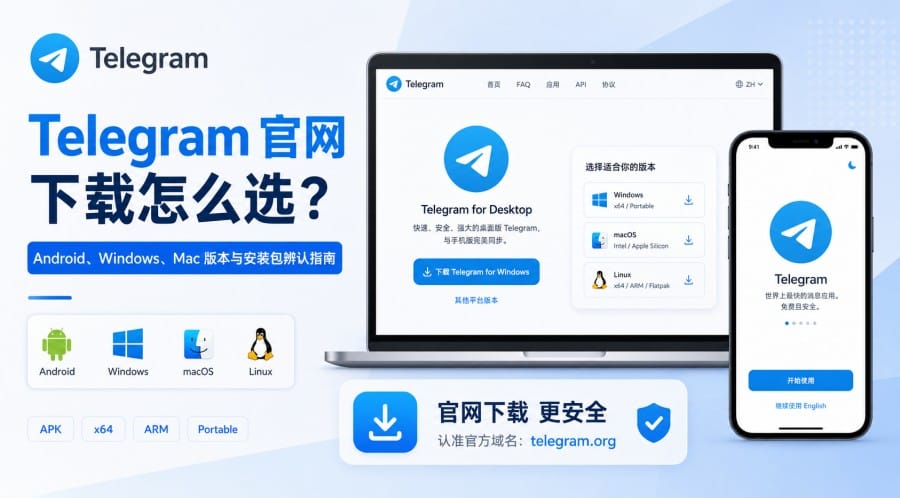
Telegram 是跨平台通讯工具,Android、iPhone / iPad、Windows、macOS、Linux 和网页版都可以使用。也正因为版本入口比较多,搜索结果里经常会出现“Telegram 中文版下载”“Telegram 高速版”“免验证版 Telegram”“汉化特别版”等页面。
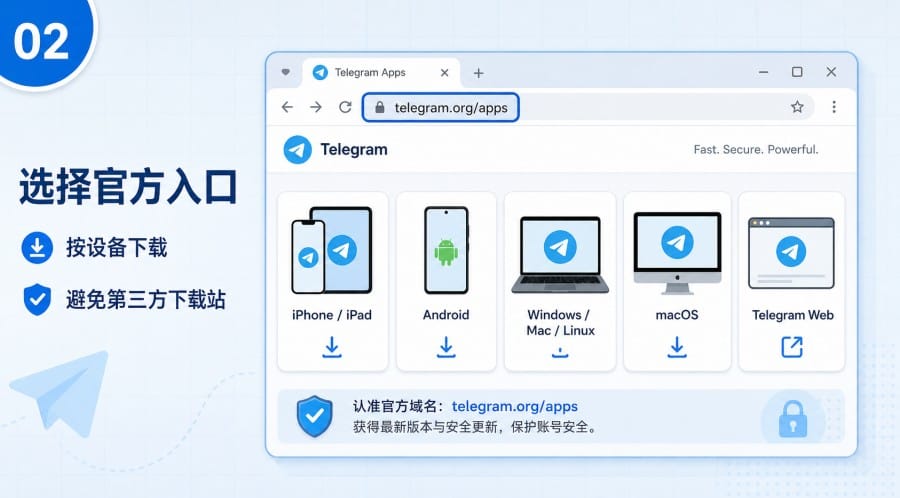
新手下载前,第一步不是急着点击安装,而是先确认下载来源是否可靠。更稳妥的做法是把 Telegram 官方应用下载页 当作总入口,再根据自己的设备选择对应版本。
为什么不建议从不明下载站安装
第三方下载站不一定全部有问题,但风险在于你很难判断安装包是否被修改过。特别是 Android APK,如果来自不明页面,可能存在版本过旧、二次打包、夹带广告组件,甚至诱导输入手机号和验证码的情况。
因此,看到“破解版 Telegram”“免验证登录”“特别优化版”“非官方汉化包”这类说法时,不建议安装。Telegram 登录涉及手机号、验证码和账号会话,安装来源越不清楚,账号风险越高。
手机端、电脑端和网页版怎么选
手机端适合注册、接收验证码、管理账号安全和消息通知;电脑端适合长时间打字、发送文件、管理群组和频道;网页版适合临时登录,但不建议在公共电脑上长期使用。
如果你是新用户,建议先安装手机端,完成手机号验证和基础设置后,再用电脑端扫码登录。这样比直接在电脑端反复等待短信验证码更稳妥。
二、Telegram 官方下载入口怎么选择
不同设备的下载方式不一样,但原则相同:优先选择 Telegram 官方应用页、App Store、Google Play、Telegram Desktop 官网或官方 macOS 页面。
iPhone / iPad 下载方式
iPhone 和 iPad 用户建议优先通过 App Store 搜索 Telegram,进入应用详情页后再安装。安装前可以查看应用名称、开发者信息和评论区,避免点到相似名称的应用。
如果所在地区的 App Store 暂时搜索不到 Telegram,可能和账号地区、网络环境或商店政策有关。不要随便安装网页上所谓的 iOS 安装包,因为 iPhone 正常情况下应通过 App Store 获取应用。
Android 下载方式
Android 用户可以优先通过 Google Play 下载 Telegram。如果无法使用 Google Play,也可以从 Telegram 官方 Android 页面获取 APK。这里要注意,APK 本身不是问题,关键在于来源是否可靠。
安装前建议确认页面域名是 telegram.org,不要从网盘、短链接、仿冒站或不明下载站获取安装包。下载完成后,如果系统提示“安装未知应用”或“允许来自此来源的应用”,应只针对当前官方 APK 安装流程临时开启,安装完成后再关闭相关权限。
Windows 下载方式
Windows 用户可以进入 Telegram Desktop 官方页面下载桌面版。下载完成后,打开安装程序,根据提示完成安装。安装后通常可以选择二维码登录,也可能看到手机号登录入口,具体以当前版本显示为准。
如果你手机端已经登录 Telegram,电脑端建议优先使用扫码登录。这样可以减少输错手机号、收不到验证码或反复等待短信的问题。
Mac 和网页版怎么选
Mac 用户常见选择有两个:一个是 Telegram for macOS,偏原生 macOS 体验;另一个是 Telegram Desktop,属于跨平台桌面版,Windows、Mac、Linux 都能使用。两者都可以作为官方路线,不必简单理解成“哪个一定更好”,按自己的使用习惯选择即可。
Telegram Web 适合临时查看消息,优点是不需要安装软件,缺点是容易忘记退出。公司电脑、网吧电脑或别人的电脑上使用网页版后,一定要退出账号,并在手机端检查已登录设备。
三、Telegram 安装步骤:手机端和电脑端怎么操作
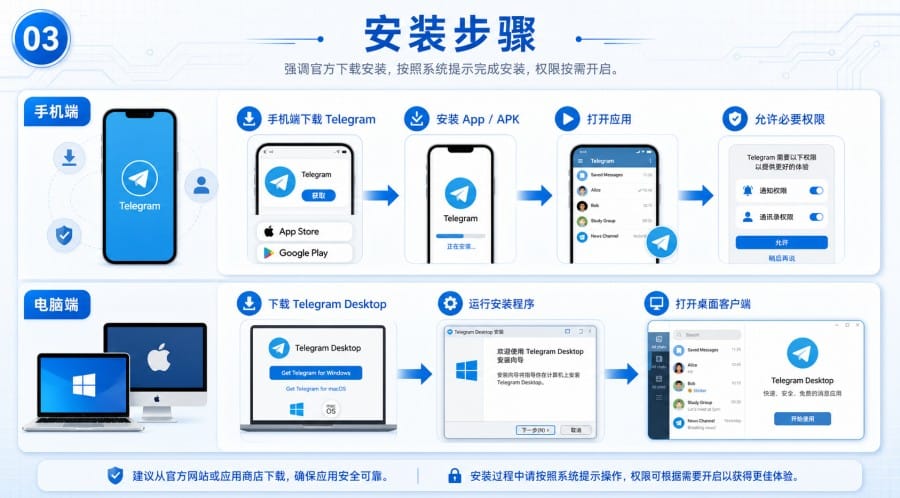
Telegram 的安装流程并不复杂,核心就是:从官方入口下载,按系统提示安装,再打开 App 完成登录。
iPhone 安装步骤
打开 App Store,搜索 Telegram,进入应用详情页,点击获取或安装。安装完成后打开 Telegram,输入手机号,按提示完成验证。
首次打开时,系统可能询问通知权限和通讯录权限。通知权限会影响消息提醒;通讯录权限会影响联系人匹配。如果你比较重视隐私,可以先不授权通讯录,后续需要时再到系统设置里开启。
Android 安装 APK 时怎么处理未知来源提示
如果通过 Google Play 安装,通常不会遇到未知来源提示。如果从 Telegram 官方 Android 页面下载 APK,部分安卓手机会提示“禁止安装未知应用”或“允许来自此来源的应用”。
常见流程是:打开 APK 文件,系统提示无法安装时,点击进入设置,临时允许当前浏览器或文件管理器安装应用,然后返回继续安装。安装完成后,建议回到系统设置里关闭“允许安装未知应用”。
不同品牌手机的入口名称可能不一样,有的叫“安装未知应用”,有的叫“允许来自此来源的应用”,以手机当前弹窗为准。
Windows 和 Mac 安装步骤
Windows 用户下载 Telegram Desktop 安装包后,双击运行,按提示选择安装位置和快捷方式即可。Mac 用户如果下载的是 dmg 文件,常见方式是打开 dmg 后将 Telegram 拖入 Applications 文件夹;如果通过 App Store 安装,则按商店提示完成。
首次打开时,macOS 可能会提示确认打开来自互联网的应用。只要确认安装包来自 Telegram 官方页面,一般按系统提示继续即可。
四、Telegram 登录验证:新用户和已有账号怎么操作
很多人下载成功后真正卡住的地方,是登录和验证码。Telegram 的验证码方式可能会根据设备、账号状态、是否已有登录设备而不同,所以不要把某一种验证码方式当作固定规则。
新用户建议先用手机端注册
如果你还没有 Telegram 账号,建议先在手机端安装 Telegram,输入手机号并按提示完成注册。手机号需要能正常接收验证方式,具体是短信、电话还是应用内验证码,要以当前 App 显示为准。
在部分地区或网络环境下,Telegram 官网访问、服务器连接或验证码接收可能不稳定。遇到验证码迟迟不到时,不要频繁重复请求,先检查手机号国家区号、网络环境、客户端来源和是否有其他已登录设备。
已有账号登录电脑端:优先扫码
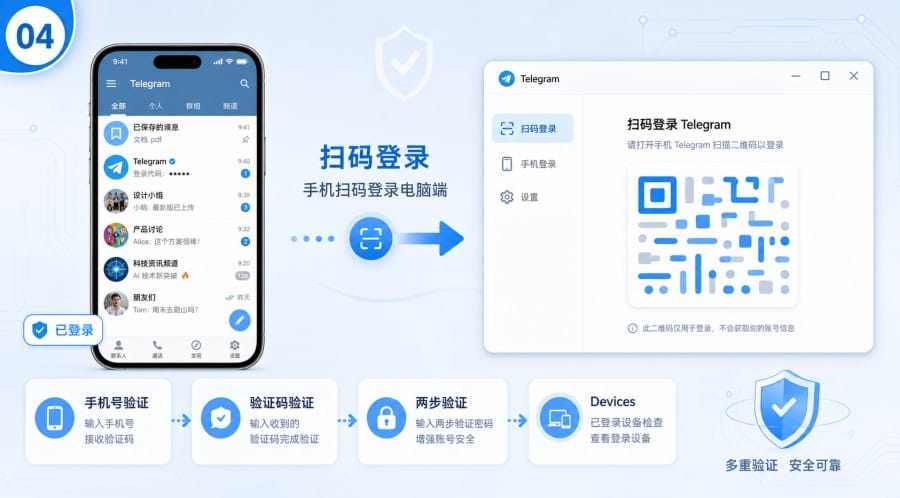
如果手机端已经登录 Telegram,电脑端扫码登录通常更方便。操作步骤如下:
- 打开电脑端 Telegram。
- 在登录页面选择二维码登录。
- 打开手机端 Telegram。
- 进入 Settings。
- 找到 Devices 或“设备 / 已登录设备”。
- 选择 Link Desktop Device 或“链接桌面设备”。
- 扫描电脑屏幕上的二维码,确认后完成登录。
不同语言版本的入口名称可能略有差异,以当前客户端显示为准。
验证码和两步验证有什么区别
Telegram 登录验证码用于确认你拥有手机号或已有登录设备。两步验证密码则是额外安全密码,通常在验证码之后使用。简单理解,验证码是登录代码,两步验证是额外密码保护。
如果你比较重视账号安全,登录后建议查看 Telegram 官方 FAQ 中关于登录、手机号、两步验证和已登录设备的说明,再到 Settings > Privacy and Security 里设置两步验证密码。
收不到验证码时先检查什么
收不到验证码时,建议按这个顺序排查:
先看是否有旧手机、平板或电脑已经登录 Telegram,因为验证码可能优先发到已登录设备。再确认手机号是否输入正确,特别是国家区号。然后检查短信拦截、电话拦截、运营商状态和网络环境。
如果你是在电脑端注册新账号时一直收不到验证码,更建议回到手机端完成注册,再用电脑端扫码登录。
五、登录后建议先做隐私与安全设置
成功登录后,不建议马上到处加群或公开账号。先花几分钟检查隐私和安全设置,可以减少手机号暴露、陌生人邀请和旧设备遗留登录的风险。
设置手机号可见范围
进入 Settings > Privacy and Security > Phone Number,可以设置谁能看到你的手机号。常见选项包括所有人、联系人或无人可见,具体以当前版本显示为准。
需要注意,隐藏手机号并不等于对所有人绝对不可见。如果对方已经把你的号码保存在通讯录里,仍可能看到相关信息。所以这个设置的作用是降低暴露范围,而不是保证完全隐藏。
设置谁能通过手机号找到你
在 Phone Number 相关设置里,还可以调整谁能通过手机号找到你。普通用户可以把范围收紧到联系人,减少陌生人通过手机号关联到你账号的可能。
如果你用 Telegram 做社群运营,建议把私人手机号和公开运营身份分开管理,不要随意把私人号码放在群组、频道说明或公开资料里。
限制陌生人邀请你进群或频道
如果经常被陌生人拉进群,可以进入 Privacy and Security,找到 Groups & Channels、Invitations 或类似入口,设置谁可以邀请你加入群组或频道。
不同客户端的入口名称可能不同,但通常都在隐私与安全页面内。找不到时,可以重点查看与“群组”“频道”“邀请”相关的选项。
检查已登录设备并开启两步验证
Telegram 支持多设备同时登录,这很方便,但也意味着旧电脑、旧手机如果没有退出,仍可能保留会话。进入 Settings > Devices,可以查看当前登录过的设备。
如果发现不认识的设备,或者旧电脑已经不再使用,建议及时结束会话。对账号安全要求较高的用户,还应开启两步验证,并绑定可用邮箱,避免忘记密码后影响新设备登录。
如果你想进一步了解 Telegram 对账号数据和隐私处理的说明,可以参考 Telegram 隐私政策。
六、Telegram 下载和使用时常见误区
Telegram 很多使用问题并不是 App 本身不能用,而是下载入口、登录方式或隐私设置理解有偏差。
不要下载“破解版”“免验证版”
Telegram 本身已经提供多个官方版本,不需要所谓破解版、免验证版或第三方汉化特别版。这类版本不但没有必要,还可能增加账号和设备风险。
如果你需要中文界面,可以在设置里的 Language 或语言选项中查看当前客户端支持情况,不要把第三方汉化包当作必须步骤。
不要把验证码发给别人
Telegram 验证码只用于你本人登录。任何人以“客服”“群管理员”“安全验证”“账号解封”为理由索要验证码,都不应该提供。验证码一旦泄露,别人可能尝试登录你的账号。
即使你已经开启两步验证,也不要随意透露验证码、密码、邮箱验证码或设备二维码。
公共电脑使用网页版后要退出
Telegram Web 适合临时使用,但公共电脑风险更高。使用结束后,不仅要在网页端退出登录,还建议回到手机端 Devices 页面检查是否仍有在线会话。
如果发现不认识的设备,应立即结束会话,并检查两步验证、手机号和邮箱是否仍由自己控制。
不同地区可能遇到网络差异
面向中文用户时,需要注意网络环境差异。在部分地区,Telegram 官网访问、服务器连接和验证码接收可能受到影响。遇到连接不上时,先检查网络、设备时间、客户端来源和手机号状态,不要轻信所谓“专用加速版”或“不用验证版”。
七、Telegram 下载与登录常见问题
Telegram 是不是一定要手机号注册?
Telegram 账号通常需要使用手机号进行注册或登录验证。具体验证方式可能包括应用内验证码、短信或电话,以当前 App 显示为准。
Telegram 电脑版可以直接注册新账号吗?
电脑端更适合已有账号登录。新用户建议先在手机端完成注册,再用电脑端扫码登录。电脑端是否能完成全部注册流程,要以当前版本提示为准。
Telegram 下载后为什么收不到验证码?
验证码可能被发送到你已经登录的 Telegram 设备,而不是短信。也可能和手机号、国家区号、运营商、网络环境或请求过于频繁有关。
Telegram 验证码为什么发到旧手机?
如果旧手机、平板或电脑仍然登录 Telegram,登录验证码可能会优先发送到这些设备。可以先检查旧设备里的 Telegram 官方通知聊天。
Telegram APK 安装安全吗?
关键看来源。从 Telegram 官方 Android 页面或 Google Play 下载更可靠。不建议从不明下载站、网盘、短链接或所谓破解版页面下载 APK。
Telegram Desktop 和 Telegram Web 有什么区别?
Telegram Desktop 是安装在电脑上的客户端,适合长期使用;Telegram Web 是网页版,适合临时登录。长期使用建议优先选择官方客户端。
Telegram 手机端和电脑端消息会同步吗?
通常会同步。Telegram 支持多个设备同时登录,普通云端聊天可以在手机、电脑和平板之间同步。但本地通知权限、已登录设备和部分系统设置需要分别管理。
登录后别人能看到我的手机号吗?
可以在 Privacy and Security > Phone Number 里设置手机号可见范围。但如果对方已经保存了你的号码,仍可能看到相关信息。想降低暴露风险,应同时调整手机号可见范围和“谁能通过手机号找到我”。
换手机后 Telegram 怎么重新登录?
在新手机安装官方 Telegram,输入原手机号,根据当前 App 提示完成验证。如果旧手机还能使用,验证码可能会发到旧设备。登录成功后,建议检查 Devices 页面,并移除不再使用的旧设备。
Telegram 两步验证密码忘了怎么办?
两步验证是额外安全密码,忘记后可能影响新设备登录。设置时建议绑定可用邮箱,并妥善保存密码。具体恢复方式以 Telegram 当前 App 提示和官方帮助说明为准。