
Telegram 下载电脑版入口在哪里?Windows 和 Mac 版本选择指南
很多中文用户搜索 Telegram 下载 或 Telegram 电脑版下载 时,最担心的不是“能不能下载”,而是“不知道哪个入口才是官方”“Windows 和 Mac 应该选哪个版本”“安装后一直 Connecting 是不是安装包有问题”。尤其是第一次使用 Telegram 的用户,看到 Telegram Desktop、Telegram for macOS、Portable、Telegram Lite 这些名称,很容易混淆。
这篇文章会按实际操作顺序说明:Telegram 电脑版官方下载入口在哪里,Windows 安装版和 Portable 版怎么选,Mac 用户应该选择 Telegram for macOS 还是 Telegram Desktop,以及安装后无法连接时应该如何排查。文章重点不是推荐第三方下载站,而是帮助你尽量从官方入口下载,并减少账号和设备安全风险。
一、先确认 Telegram 电脑版官方下载入口
下载 Telegram 电脑版,第一步不是直接点搜索结果里的“高速下载”按钮,而是先确认页面来源。对新手来说,最稳妥的方式是从 Telegram 官方应用下载页 进入,再根据自己的系统选择对应版本。
这个页面会把 Telegram 的移动端、桌面端和 Web 端入口集中列出。Windows、Mac、Linux 用户可以在 Desktop apps 区域找到桌面端入口;Mac 用户也可以从这里进入 macOS 版本页面。
需要注意的是,Telegram 有多个官方页面,不是只有 telegram.org 首页才算官方。比如 Telegram Desktop 有独立页面,Telegram for macOS 也有单独页面。判断时要看完整域名和页面来源,不要只看标题里是否写着“官方”“中文版”“高速版”。
如果页面中出现“破解版”“免验证版”“增强版”“绿色特别版”等字样,不建议下载。Telegram 是通信软件,安装包来源会直接影响账号安全和本地数据安全,普通用户没有必要为了所谓额外功能去冒风险。
二、Windows 版 Telegram 怎么选
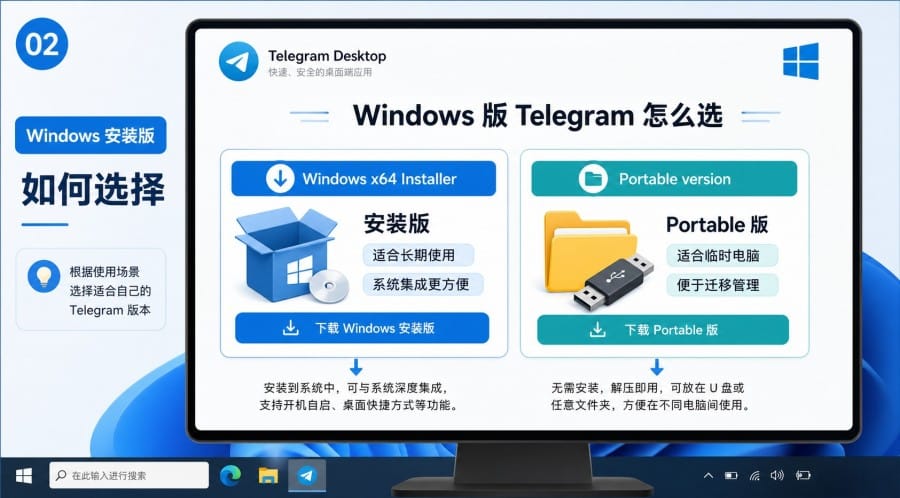
Windows 用户通常会在下载页面看到安装版和 Portable 版。两者都可以使用 Telegram,但适合的使用场景不一样。
普通用户建议优先选择 Telegram Desktop 官方下载页 中的 Windows x64 安装版。它更适合长期在自己的电脑上使用,安装完成后通常会有开始菜单入口、桌面快捷方式和更顺手的系统集成。对大多数用户来说,安装版最省心。
Portable 版更适合临时电脑、U 盘携带、独立目录管理,或者不想走传统安装流程的用户。它通常是解压后直接运行,更方便迁移整个文件夹。但 Portable 不等于完全无痕,如果你把它放在本机硬盘,它仍然可能产生本地缓存、登录状态或配置文件。
一个常见误区是:把 Portable 版解压到“下载”文件夹,用几天后清理下载目录,结果连程序和数据一起删掉。如果你确实需要 Portable 版,建议放在固定目录,比如 D 盘单独建立 Telegram 文件夹,或者放在自己保管的 U 盘里,不要只复制单个 exe 文件。
旧电脑用户还要注意系统架构。现在大多数 Windows 电脑都是 64 位系统,通常选择 Windows x64 即可。如果是非常旧的 32 位系统、ARM 设备或公司受管控电脑,安装失败不一定是 Telegram 本身问题,也可能和系统权限、设备管理策略或安全软件有关。
三、Mac 版 Telegram 怎么选
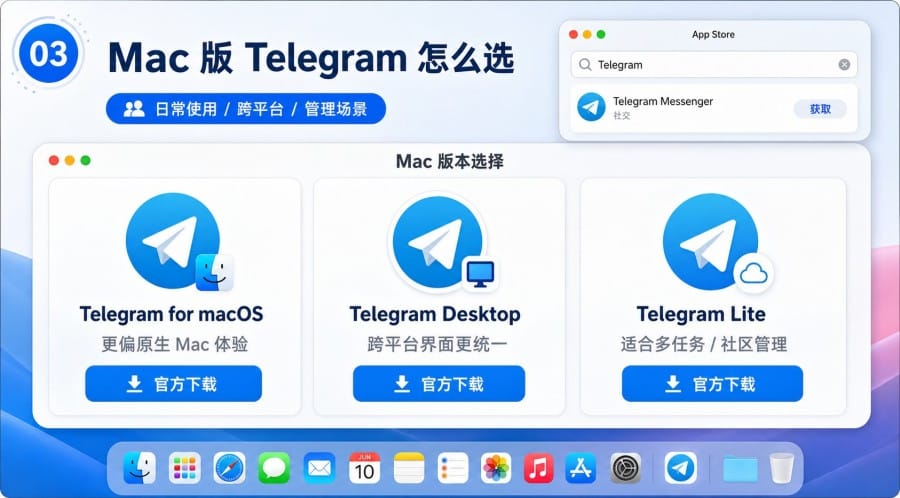
Mac 用户更容易纠结,因为可能同时看到 Telegram for macOS、Telegram Desktop 和 Telegram Lite。它们不是简单的“哪个好、哪个差”,而是使用场景不同。
如果你是普通 Mac 用户,只是日常聊天、传文件、接收提醒,可以优先考虑 Telegram for macOS 官方下载页 提供的版本。它更偏 macOS 原生体验,通常更符合 Mac 用户对通知、界面和系统操作习惯的预期。
Telegram Desktop 则是跨平台桌面客户端,支持 Windows、macOS 和 Linux。它的优势是不同系统之间界面和操作逻辑更一致。如果你经常在 Windows、Linux 和 Mac 之间切换,或者希望多台电脑上的操作习惯保持统一,可以考虑 Telegram Desktop。
Telegram Lite 更偏团队、多任务、大型群组和社区管理场景。它适合经常处理大量消息、文件、频道、群组和链接的用户。普通用户不用一开始就纠结 Telegram Lite,先选择 Telegram for macOS 或 Telegram Desktop 就足够。
如果 Mac App Store 搜不到 Telegram,可能和 Apple ID 区域、系统版本或商店展示有关。不要因为商店里暂时搜不到,就去第三方网站下载所谓“Mac 中文版”。更稳妥的做法是从 Telegram 官方应用页或 macOS 官方页面进入,再根据页面提示操作。
四、Telegram 电脑版安装与登录步骤
Windows 安装流程比较简单:打开 Telegram Desktop 官方页面,选择适合自己系统的版本,下载完成后运行安装包,按提示选择安装目录和快捷方式,最后打开 Telegram Desktop 登录即可。
如果你不想占用 C 盘空间,可以在安装时选择其他目录。但要注意,后续真正占空间的往往不是程序本身,而是图片、视频、文档和压缩包缓存。安装完成后,建议在客户端里查看缓存或 Storage Usage 相关设置。
Mac 安装一般是下载 dmg 文件,打开后把 Telegram 拖入 Applications 文件夹,再从 Launchpad 或 Applications 打开。如果是 App Store 版本,就按照商店页面的安装按钮操作。首次打开时,如果系统弹出安全确认,要先确认来源是官方页面或官方商店,再继续运行。
登录时,Telegram 电脑版通常可以使用手机号登录,也可以使用已登录的手机端扫码登录。对新手来说,扫码通常更直观。一般路径是:打开手机 Telegram,进入设置或设备相关页面,选择连接桌面设备,然后扫描电脑端二维码。不同系统和版本的菜单名称可能略有差异,以当前 App 显示为准。
首次登录后,建议先检查三个设置:语言、通知和下载目录。语言会影响你后续查找设置项;通知关系到桌面端是否漏消息;下载目录和缓存设置则会影响磁盘空间。

五、安装后一直 Connecting 怎么办
Telegram 下载和 Telegram 连接是两个问题。安装包能正常安装,不代表当前网络环境一定能连接到 Telegram。很多用户遇到一直 Connecting、二维码刷不出来、登录界面卡住时,会反复卸载重装,其实这通常不是最有效的排查方式。
可以先判断是软件问题还是网络问题。比如:浏览器能不能打开 Telegram 官方页面,手机端 Telegram 是否能正常连接,同一个网络下其他设备是否也无法使用。如果手机端和电脑端都连不上,问题更可能出在网络环境;如果只有电脑端异常,再重点检查系统代理、客户端代理、防火墙和安全软件。
如果你电脑上使用了代理工具,还要确认 Telegram Desktop 是否走了正确的连接方式。有时浏览器可以打开网页,但 Telegram 客户端没有使用同一代理路径,所以仍然会显示 Connecting。
排查顺序可以这样做:
- 先确认网络本身是否正常;
- 再确认 Telegram 官方页面是否能打开;
- 检查手机端 Telegram 是否能连接;
- 检查系统代理或代理工具是否运行正常;
- 检查 Telegram 客户端里的连接设置;
- 关闭客户端后重新打开;
- 仍然无效时,再考虑重新从官方页面下载安装。
不要一开始就下载第三方“修复版”或“加速版”。这类安装包来源不明,风险通常比连接问题本身更高。
六、安全下载与使用建议
使用 Telegram 电脑版时,建议把“下载安全”和“账号安全”分开理解。下载安全主要看安装包来源,账号安全则要看登录设备、两步验证、活跃会话和本地缓存管理。
第一,不要从搜索广告位、网盘分享、群文件或不明下载站获取安装包。即使文件名看起来像官方版本,也不能证明它没有被重新打包。新手最稳妥的选择仍然是 Telegram 官方页面或官方应用商店。
第二,公共电脑不建议保存登录状态。如果你在网吧、共享电脑、临时办公电脑上登录 Telegram,用完后应主动退出,并在手机端检查活跃会话,把不再使用的设备移除。
第三,建议开启两步验证。这样即使有人拿到登录验证码,也还需要额外密码才能进入账号。两步验证不是万能防护,但对普通用户来说,是提升账号安全的重要步骤。
第四,注意本地缓存。Telegram 支持多设备同步,但这不代表电脑不会占空间。你在电脑端打开或下载过的图片、视频、文档,可能会产生本地缓存。定期清理缓存通常不会删除云端聊天记录,但本地已下载文件可能需要重新加载。
第五,不要把 Telegram 写成“资产安全工具”。它本质上是通信工具,文章里提到的安全应围绕安装包来源、账号登录、隐私设置和设备管理,不要夸大为资金或资产保护功能。
七、Telegram 电脑版下载常见问题
1. Telegram 电脑版官方下载入口是哪个?
新手可以先打开 Telegram 官方应用下载页,再根据系统进入 Telegram Desktop 或 Telegram for macOS 页面。Windows 用户通常选择 Telegram Desktop,Mac 用户可以根据习惯选择 Telegram for macOS 或 Telegram Desktop。
2. Windows 应该下载安装到版还是 Portable 版?
普通用户优先选择 Windows x64 安装版。它适合长期使用,系统集成更省心。Portable 版适合临时电脑、U 盘携带或独立目录管理,但它不等于完全无痕。
3. Mac 上 Telegram for macOS 和 Telegram Desktop 有什么区别?
Telegram for macOS 更偏原生 Mac 体验,适合普通 Mac 用户日常使用。Telegram Desktop 是跨平台桌面客户端,适合经常在 Windows、Mac、Linux 之间切换的人。
4. Telegram 电脑版需要手机一直在线吗?
通常不需要。Telegram 桌面端登录后可以独立使用。但首次登录、扫码确认或接收验证码时,可能仍需要手机端配合。
5. 安装后一直 Connecting 是安装包坏了吗?
不一定。更多时候是网络、代理、防火墙或客户端连接设置问题。建议先按网络和代理顺序排查,不要马上反复重装。
6. Telegram Portable 会不会留下聊天记录?
Portable 不等于无痕。如果它被放在本机硬盘,仍然可能保存本地缓存和配置数据。使用 Portable 版时,应把整个文件夹作为一个整体管理。
7. 官网打不开还能去第三方下载站吗?
不建议优先这么做。可以稍后重试、换网络,或从官方应用商店入口查找。不要下载“破解版”“增强版”“中文版特别版”等来源不明的安装包。
8. Telegram 电脑版可以同步手机聊天记录吗?
Telegram 支持多设备同步,同一账号可以在手机、平板和电脑上访问聊天内容。但电脑端缓存和已下载文件仍然需要单独管理。