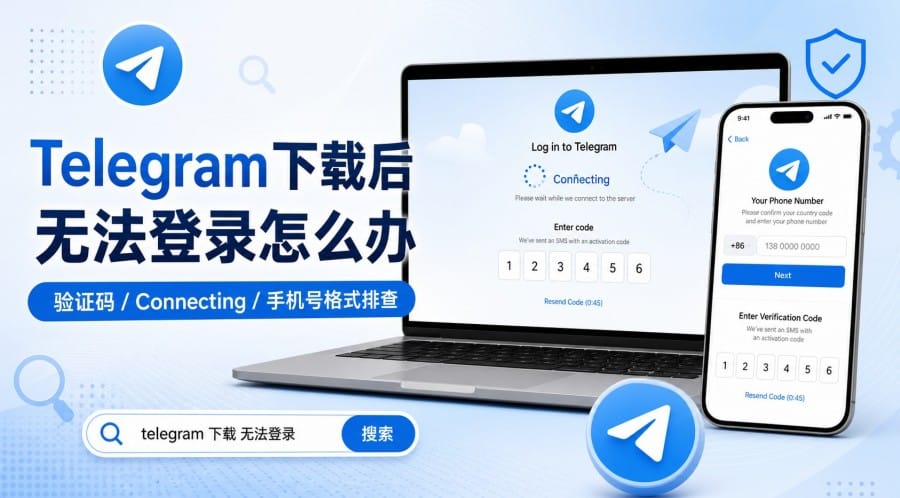
Telegram 下载后无法登录怎么办?新手登录排查与验证码处理教程
一、先判断 Telegram 登录卡在哪一步
排查前先看自己卡在什么页面。不同页面对应的原因不同,处理方式也不一样。
一直显示 Connecting / 正在连接
如果刚打开 Telegram 就停在 Connecting,多数说明客户端还没有稳定连接服务。常见原因包括当前网络不稳定、DNS 或代理规则异常、系统限制 Telegram 联网、客户端版本过旧等。此时不要急着请求验证码,应先解决连接问题。
停在 Updating / 正在更新
Updating 常出现在客户端尝试同步聊天或更新账号状态时。如果你之前登录过账号,但页面一直加载不出来,可以优先检查网络、代理规则和 App 版本。如果是刚下载后就出现,也要确认你安装的是官方版本,而不是第三方修改版。
输入手机号后收不到验证码
Telegram 验证码不一定先发短信。如果你的账号最近在旧手机、电脑端或平板上登录过,登录码可能会发到已登录设备里的 Telegram 官方聊天。很多人一直等短信,其实验证码已经在旧设备里。
输入验证码后还要密码
这通常说明账号开启了两步验证密码。它不是短信验证码,也不是手机锁屏密码,而是你之前为 Telegram 账号设置的安全密码。忘记密码时,需要看页面是否提供恢复邮箱或重置入口。
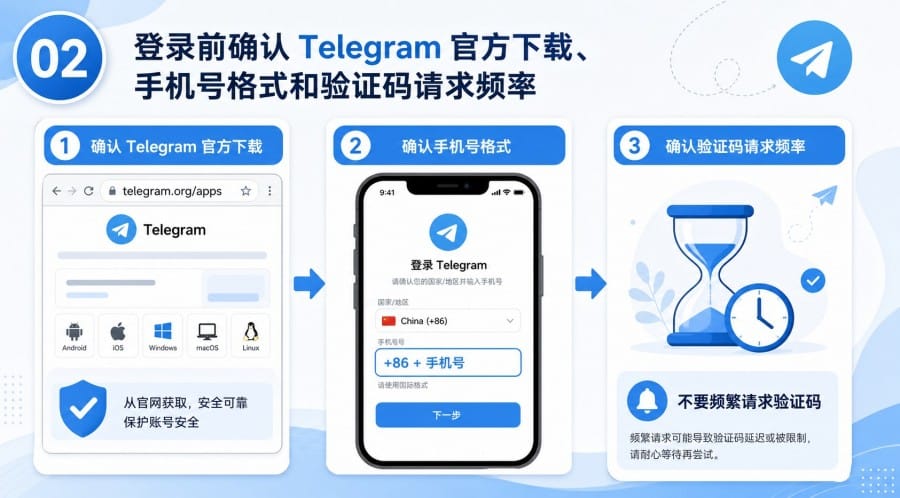
二、登录前先确认下载来源、手机号格式和请求频率
很多登录失败并不是 Telegram 账号本身出问题,而是前期细节没处理好。
认准官方 Telegram 下载入口
建议优先通过 Telegram 官方下载页 获取 Android、iPhone、桌面端或 Web 端入口。不要从搜索广告、网盘、群文件或陌生网站下载所谓“中文版”“免验证码版”“加速版”。这些版本可能存在账号安全风险,也可能导致登录流程异常。
手机号使用国际格式填写
登录或注册时,手机号要按国际格式填写。比如中国大陆手机号应先选择国家代码 +86,然后输入 11 位手机号本身。一般不要在输入框里再次写 +86,也不要添加 0、空格、括号、横线等符号。号码越干净,越容易排除格式错误。
不要频繁重复请求验证码
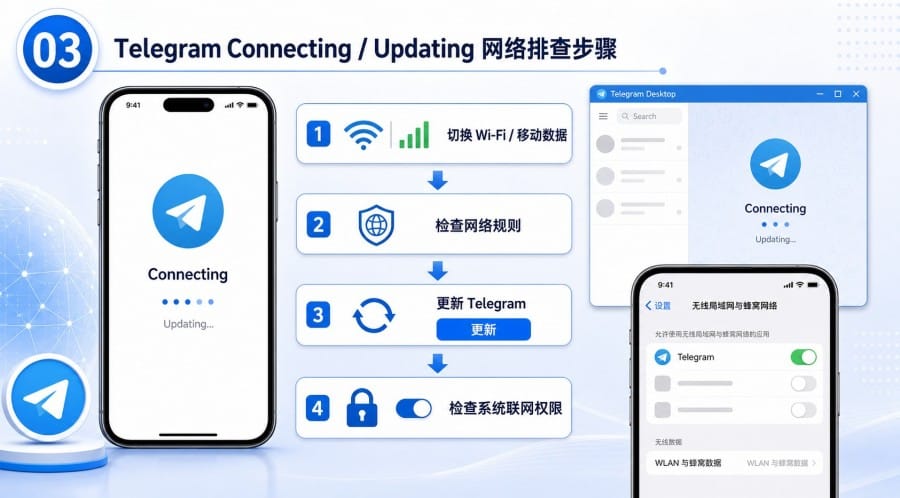
三、一直 Connecting 或 Updating 的排查步骤
如果你还没有进入验证码页面,应优先处理连接问题。
1. 切换 Wi-Fi 和移动数据
先完全关闭 Telegram,再重新打开测试。分别使用 Wi-Fi 和移动数据登录一次。如果一个网络正常、另一个网络不行,说明问题多半在当前网络环境。必要时可以重启路由器,或换到更稳定的网络再试。
2. 检查代理或网络规则是否生效
在部分地区或网络环境下,Telegram 连接可能受到网络连通性、DNS、代理规则或本地限制影响。如果你使用网络工具,重点不是盲目切换“全局模式”,而是确认当前规则是否覆盖 Telegram,并确保连接稳定。相关操作应遵守所在地法律法规。
3. 更新到官方当前版本
客户端过旧可能导致登录流程异常,甚至出现 UPDATE_APP_TO_LOGIN。安卓用户可以从官网入口或官方应用商店更新;iPhone 用户通过 App Store 更新;Windows、macOS 和 Linux 用户建议使用官方 Desktop 或 Web 端入口。
4. 检查系统联网权限
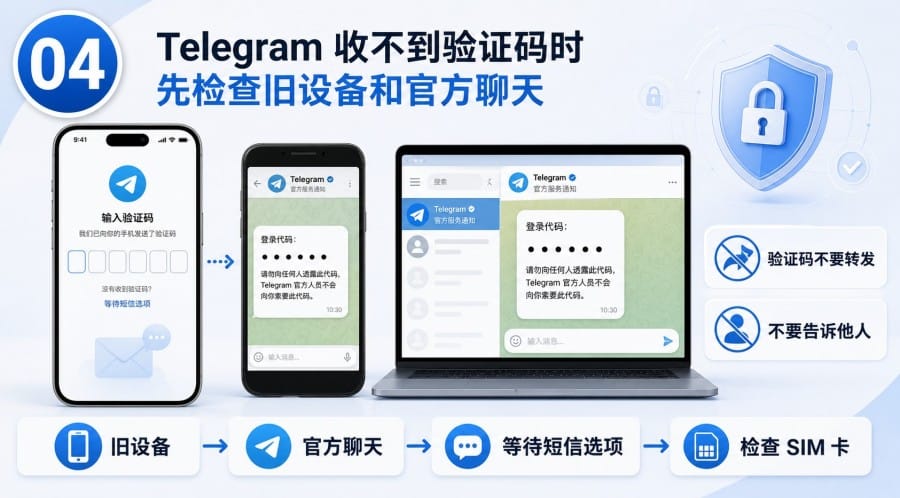
四、Telegram 收不到验证码的处理方法
验证码问题要先判断“发到哪里”,再考虑短信或号码问题。
先查看旧手机、电脑端或平板
如果你的账号曾经在其他设备登录过,先打开旧设备上的 Telegram,查看聊天列表里是否有 Telegram 官方账号发来的登录码。换手机、重装 App、换设备登录时,这种情况很常见。
检查 Telegram 官方聊天
登录码通常会出现在 Telegram 官方验证聊天里。看到验证码后,回到新设备输入即可。不要把验证码截图、转发或告诉任何人。任何索要 Telegram 验证码的人,都可能是在尝试登录你的账号。
没有已登录设备时等待短信选项
如果你没有任何已登录设备,页面可能会在等待一段时间后出现“通过短信发送验证码 / Send code via SMS”之类选项。不同版本、地区和账号状态下,按钮文案和等待时间可能不同,以当前页面显示为准。
检查 SIM 卡和短信服务
确认手机能正常接收服务短信或国际短信,SIM 卡没有欠费、停机、漫游限制、短信拦截或双卡接收异常。也可以查看短信垃圾箱和拦截记录。如果原手机号已经不归你控制,后续找回账号会更困难。
五、手机号无效和常见英文报错怎么处理
如果页面出现英文提示,可以先按含义判断,不要反复操作。
| 报错或提示 | 大致含义 | 建议处理 |
| PHONE_NUMBER_INVALID | 手机号或格式异常 | 检查国家代码、是否重复输入 +86、号码类型是否支持 |
| TOO_MANY_ATTEMPTS | 尝试次数过多 | 停止请求验证码,等待限制解除 |
| FLOOD_WAIT_XXX | 需要等待指定时间 | 按提示等待,不要换设备反复请求 |
| UPDATE_APP_TO_LOGIN | 客户端需要更新 | 更新官方版本后再登录 |
| 输入验证码后要求密码 | 开启了两步验证 | 输入安全密码,或按页面提示找回 |
如果你使用中国大陆手机号,通常是选择 China / +86,然后输入 11 位手机号,不要再写 86、+86 或 0。固话、临时号码、部分虚拟号码或状态异常的号码,可能无法稳定用于 Telegram 注册或登录。重要账号建议绑定你长期可控制的手机号。
六、Telegram Web 和电脑端能不能辅助登录
Telegram Web 或电脑端可以辅助排查,但不能理解成“绕过验证码”。
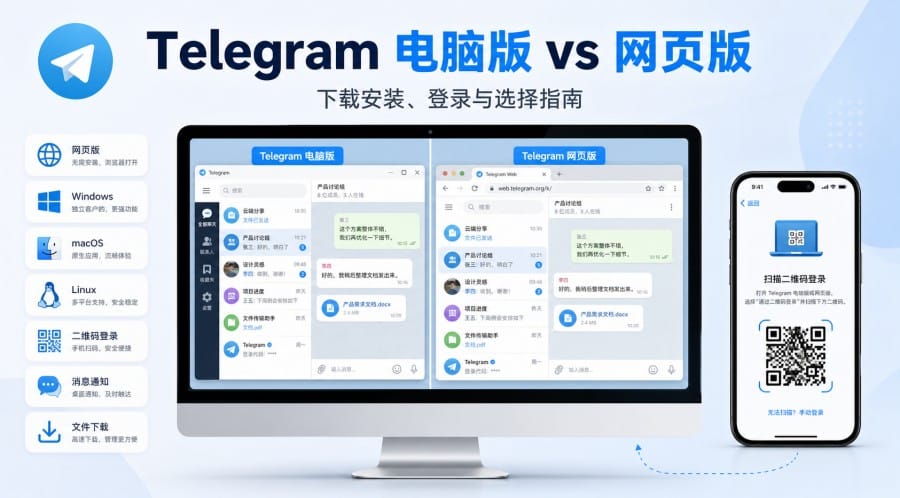
如果手机 App 一直卡住,可以尝试在电脑浏览器打开官方 Web 端入口,输入同一个手机号,看是否能进入验证码流程。如果 Web 端正常,手机端可能是系统权限、网络规则或 App 版本问题。如果 Web 端也收不到验证码,就要回到手机号、旧设备、请求次数和账号状态上继续排查。
在公共电脑登录 Telegram Web 后,一定要退出当前会话,并在手机端检查“设备 / 已登录设备”,移除不再使用的会话。不要为了方便长期保留陌生电脑登录状态。
七、登录成功后建议立刻完成的安全设置
登录成功后,建议先做账号安全检查,再正常使用。
开启两步验证密码
进入设置里的“隐私与安全”,找到两步验证相关入口,设置一个自己能记住但不容易被猜到的密码。建议同时添加恢复邮箱,避免忘记密码后无法恢复。
检查已登录设备
在“设备”或“Active Sessions”里查看账号登录过哪些手机、电脑和网页端。如果发现陌生设备,及时退出会话。手机丢失、换机或借用电脑登录后,这一步尤其重要。
确认手机号仍然可用
Telegram 账号仍然依赖你能控制的有效手机号。更换 SIM 卡、长期停用号码或换国家/地区前,建议先在账号可登录时完成号码变更。关于账号、手机号、两步验证和 Passkey 的更多说明,可以参考 Telegram 官方 FAQ。
了解隐私设置
如果你担心手机号可见范围、陌生人联系或账号数据处理,可以进入“隐私与安全”逐项检查。涉及数据使用和隐私原则的官方说明,可查看 Telegram 隐私政策。
八、Telegram 下载登录常见问题 FAQ
Telegram 下载后一直 Connecting 是什么原因?
通常与网络连接、DNS、代理规则、系统联网权限或客户端版本有关。先切换 Wi-Fi 和移动数据,再检查 Telegram 是否被系统限制联网。
Telegram 收不到短信验证码怎么办?
先不要只看短信。打开旧手机、电脑端或平板上的 Telegram,查看官方聊天里是否有登录码。没有已登录设备时,再等待短信选项或检查 SIM 卡状态。
Telegram 验证码为什么发到旧设备?
如果账号最近在其他设备使用过,Telegram 可能把登录码发到已登录设备里的 Telegram 聊天,而不是短信。这属于常见验证方式。
Telegram 手机号无效怎么解决?
检查国家代码、手机号格式、是否重复输入 +86、是否包含空格或符号。也要确认号码不是固话、临时号或不可长期控制的虚拟号。
TOO_MANY_ATTEMPTS 或 FLOOD_WAIT 要怎么办?
停止继续请求验证码,按提示等待。等待期间不要频繁换设备、换网络或换号码反复尝试。
Telegram Web 能帮我登录吗?
可以辅助判断手机 App 是否有问题,但不能保证绕过验证码。Web 端仍然需要手机号、验证码和必要的安全验证。
输入验证码后还要密码是什么情况?
这是账号开启了两步验证密码。需要输入你之前设置的安全密码;如果忘记密码,查看页面是否提供恢复邮箱或重置流程。