
搜索“Telegram 电脑版下载”时,很多中文用户会看到“中文版”“汉化版”“绿色版”“免代理版”或“多开增强版”等不同安装包。它们看起来功能更多、安装更方便,但真正需要判断的不是名称是否吸引人,而是安装包来自哪里、是否被重新打包,以及登录后能够接触哪些账号数据。
那么,Telegram 电脑版下载安全吗?从 Telegram 官方网站、官方应用页面或由官方页面跳转的应用商店下载,安装包来源通常更容易核实,更新渠道也更加清楚。但官方客户端并不代表账号不会被盗,用户仍需防范验证码钓鱼、恶意文件、陌生登录设备和虚假客服。
本文将说明官方版与第三方版本的区别,并介绍 Windows、macOS、Linux 的下载方法、中文设置、Connecting 排查和账号安全处理步骤。
一、Telegram 电脑版下载安全吗?
官方来源的安全性更有保障
Telegram 官方提供 Windows、macOS 和 Linux 桌面客户端,也列出了网页端及其他官方应用。对于普通用户,优先从 Telegram 官方应用列表与下载入口 进入,是降低误下仿冒软件风险的直接做法。
官方页面会列出 Telegram Desktop、Telegram for macOS 等客户端类型,并提供相应的下载或源码入口,方便用户核对自己安装的具体版本。
不过,需要避免两个常见误区:
- 官方客户端只能降低安装包被第三方篡改的风险,不能自动拦截所有诈骗和恶意文件。
- 搜索结果排名靠前,或者页面写着“官方版”,都不能代替域名和发布者核对。
下载前先完成这项快速检查
准备下载 Telegram 电脑版时,可以依次确认:
- 页面域名是否属于 telegram.org,或是否由 Telegram 官方页面跳转到应用商店;
- 文件是否要求通过网盘、短链接或专用下载器获取;
- 安装过程中是否要求关闭安全软件、安装证书或运行额外脚本;
- 软件是否使用“破解、免封、内部版、永久免代理”等无法验证的功能吸引下载;
- 登录页面是否异常要求用户同时提交验证码、两步验证密码和恢复邮箱。
如果同时出现多个异常信号,建议立即停止下载或登录。
二、官方版和第三方版本有什么区别?
“第三方客户端”和“第三方修改版”并不完全相同。
部分第三方客户端是基于 Telegram API 或 TDLib 独立开发的产品,不一定包含恶意代码。但普通用户往往难以判断开发者背景、数据处理方式、更新频率和安全审计情况。
风险更高的是来源不明的“汉化整合包”“绿色增强版”和经过重新打包的安装程序。
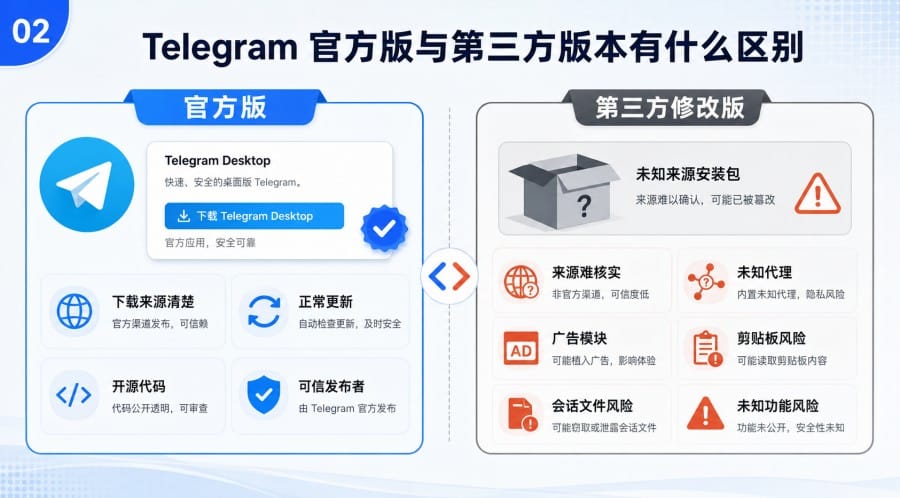
官方 Telegram Desktop 的主要特点
官方客户端的优势主要包括:
- 下载入口和发布来源清楚;
- 可以通过官方渠道获得更新;
- Windows、macOS、Linux 版本信息能够核对;
- Telegram Desktop 客户端源码公开;
- 不需要安装额外的中文补丁或所谓防封组件。
公开客户端源码并不代表 Telegram 的全部服务端系统都完全开源,但至少可以让桌面客户端的项目来源和开发过程更容易追溯。
第三方修改版的风险来自未知改动
被重新打包的客户端可能加入广告、代理、自动翻译、多开、批量管理或下载增强功能。
问题不在于这些功能名称本身,而在于用户无法确认它们如何实现,以及客户端是否会额外读取:
- Telegram 本地会话数据;
- 输入和接收的消息;
- 群组、频道及管理员信息;
- 下载文件和本地媒体;
- 剪贴板内容;
- 设备信息和网络配置。
因此,“可以正常登录”和“界面与官方版一样”都不能证明安装包没有被修改。
常见 Telegram 电脑版版本对比
版本类型 | 是否适合新手 | 主要注意事项 |
官方安装版 | 建议 | 仍需防范钓鱼、恶意文件和账号盗用 |
官方便携版 | 可以 | 必须从官方页面下载,并保护本地会话文件夹 |
官方应用商店版 | 可以 | 核对发布者,并尽量从 Telegram 官方入口跳转 |
普通第三方客户端 | 谨慎 | 了解开发者、权限、隐私政策和维护状态 |
第三方修改版 | 不建议 | 可能包含未知代理、广告模块或恶意代码 |
汉化整合包 | 不建议 | 中文功能与完整安装包捆绑,来源难以核实 |
三、Windows、macOS、Linux 从哪里下载 Telegram?
Windows:正常安装版和 Portable 怎么选?
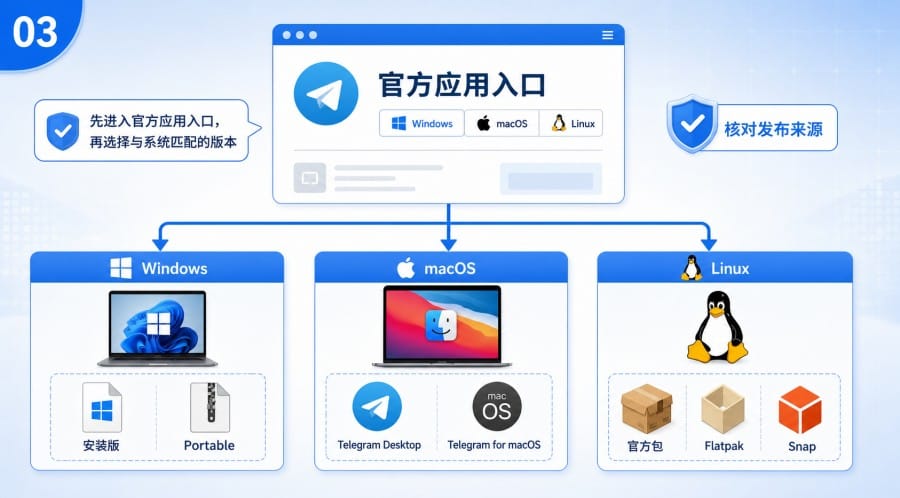
Windows 用户进入 Telegram 官方桌面下载页面后,通常可以看到正常安装版与 Portable version。
长期在个人电脑上使用时,普通安装版更方便更新和管理;需要在指定文件夹中运行时,可以选择官方便携版。
官方 Portable version 不是破解版,也不能和软件下载站中的“绿色增强版”混为一谈。便携版同样会在本地保存运行所需的数据,因此不要把整个程序文件夹复制给陌生人,也不要在公共电脑上长期保留登录状态。
Telegram 官方桌面页面目前同时提供 Windows 安装版和便携版本入口。
macOS:Telegram Desktop 和原生客户端怎么选?
macOS 用户可能看到 Telegram Desktop 与 Telegram for macOS 两类官方客户端。
Telegram Desktop 是跨平台桌面客户端,操作逻辑与 Windows、Linux 版本比较接近;Telegram for macOS 则更侧重 macOS 原生界面和系统体验。
两者都属于 Telegram 官方提供的桌面应用。用户可以从官方应用页面进入,再根据当前系统兼容性、界面习惯和功能需求选择。
Linux:官方包、Flatpak 和 Snap
Linux 用户可以根据发行版和软件管理习惯选择:
- Telegram 官方提供的 Linux x64 版本;
- Flatpak;
- Snap;
- 发行版软件仓库中的 Telegram Desktop。
发行版自带仓库管理起来比较方便,但版本更新速度可能与 Telegram 官方发布节奏不同。
无论选择哪种安装方式,都应核对软件包来源,不要为了“自动配置”运行来源不明的一键安装脚本。Telegram 官方桌面页面目前提供 Linux、Flatpak 与 Snap 入口。
四、Telegram 电脑版怎么设置中文?
安装官方版后,如果界面显示英文,不代表下载了错误版本,也不需要重新寻找所谓“Telegram 中文版安装包”。
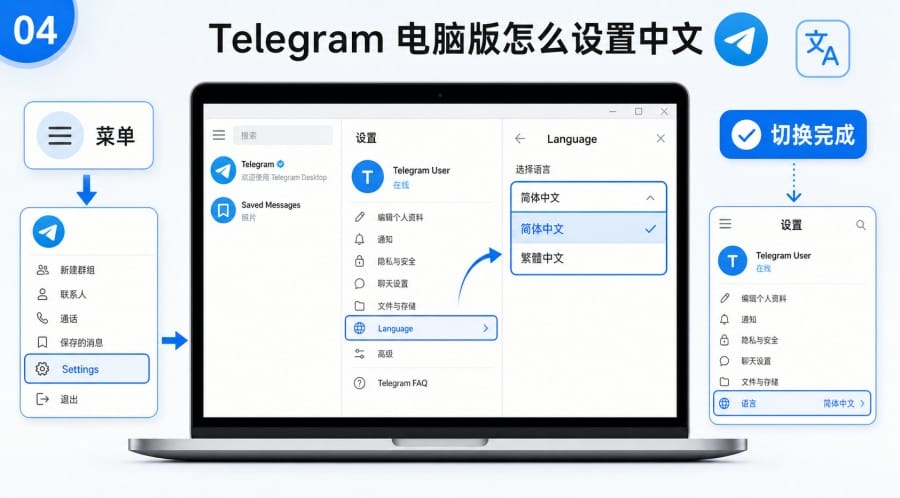
常见设置步骤如下:
- 打开 Telegram Desktop;
- 点击左上角菜单;
- 进入 Settings;
- 找到 Language;
- 选择简体中文或繁体中文;
- 等待界面刷新,必要时重新启动客户端。
不同版本的菜单名称和位置可能略有调整,应以当前客户端的实际显示为准。
如果语言列表中暂时没有需要的中文选项,应优先使用 Telegram 客户端内部提供的语言切换方式或官方翻译平台,不要下载额外的 .exe、.msi 汉化程序。
正常的 Telegram 语言设置不需要验证码、两步验证密码或恢复邮箱。任何所谓“语言包”如果要求关闭安全软件、运行管理员脚本、导入会话文件或授权陌生机器人,都应立即停止操作。
五、安装后一直显示 Connecting 怎么排查?
Telegram Desktop 一直显示 Connecting,不一定是安装包损坏。
常见原因包括当前网络不可达、代理或 VPN 分流错误、防火墙拦截、安全软件限制、系统时间异常,以及所在地区的网络环境限制。
建议按照下面的顺序排查。
第一步:确认安装包来源
如果安装的是“免代理版”“增强版”或陌生整合包,建议先卸载,再从 Telegram 官方入口重新安装。
不要在无法连接时连续尝试多个来源不明的客户端,否则可能增加电脑和账号风险。
第二步:检查基础网络环境
确认浏览器能否正常访问其他网站,同时检查电脑的日期、时间和时区是否正确。
系统时间错误可能影响部分网络连接和安全验证。
第三步:检查防火墙和安全软件
查看 Windows 防火墙或其他安全软件是否阻止 Telegram Desktop 联网。
如果需要添加放行规则,应确认放行的是官方客户端程序,而不是来源不明的同名文件。
第四步:检查代理和分流规则
如果正在使用代理或 VPN,需要确认:
- 代理客户端是否正常运行;
- Telegram 是否被包含在代理流量中;
- 本地 SOCKS5 或 HTTP 代理地址是否正确;
- 端口是否被其他程序占用;
- 分应用代理是否排除了 Telegram;
- 规则模式是否错误地将 Telegram 流量设为直连。
是否需要额外网络配置,取决于用户所在地区和当前网络环境。
第五步:更新并更换网络测试
通过 Telegram 官方页面或客户端内置更新获取当前稳定版本。
在符合当地法规的前提下,也可以使用另一条可信网络进行测试,以判断问题来自客户端、电脑设置,还是当前网络。
不要因为暂时无法连接,就安装所谓“永久免代理 Telegram”。这类版本可能只是预置了来源不明的代理服务器,也可能对客户端本身进行了其他修改。
六、第三方 Telegram 版本有哪些风险?安装过怎么办?
登录会话和聊天数据可能泄露
Telegram 在已登录设备上需要保存必要的本地数据。
恶意客户端或信息窃取程序如果取得相关文件,攻击者可能利用现有登录状态访问账号,而不一定每次都重新索取短信验证码。
对于频道管理员、客服或外贸团队,风险还可能延伸到:
- 客户聊天记录;
- 群组和频道列表;
- 频道管理权限;
- 机器人配置;
- 本地下载文件;
- 团队内部沟通内容。
剪贴板和钱包地址可能被替换
ESET 曾分析面向 Android 和 Windows 用户的仿冒 Telegram、WhatsApp 应用,发现其中部分恶意程序会截取或替换聊天中的加密货币钱包地址。
ESET 还在恶意 Windows 版本中发现剪贴板劫持程序和远程访问木马。涉及转账时,应在发送前重新核对地址的开头、中间和结尾,而不是只依赖复制粘贴。
相关案例可参考 ESET 对仿冒 Telegram 客户端的安全研究。
已经安装过可疑版本怎么处理?
只删除桌面图标并不够,建议按照以下顺序处理:
- 退出并卸载可疑客户端;
- 从 Telegram 官方入口重新下载安装;
- 使用系统安全软件进行完整扫描;
- 检查启动项、计划任务、浏览器扩展和陌生后台程序;
- 打开 Telegram 的 Settings > Devices;
- 结束不认识或不再使用的登录会话;
- 检查频道、群组管理员和机器人权限是否变化;
- 开启两步验证,并为恢复邮箱设置独立密码;
- 如果账号发送过异常消息,及时提醒联系人不要点击相关链接。
Telegram 官方 FAQ 建议用户在 Settings > Privacy and Security 中开启两步验证,并可以在 Settings > Devices 或 Privacy & Security > Active Sessions 中结束旧设备会话。
两步验证启用后,新设备登录通常需要验证码和额外密码。恢复邮箱本身也应设置强密码并做好安全保护,具体入口可以参考 Telegram 官方 FAQ。
七、Telegram 电脑版下载常见问题
Telegram 电脑版官方下载安全吗?
从 Telegram 官方网站或由官方页面进入的应用商店下载,来源通常更容易核实,也能降低安装包被第三方重新打包的风险。
不过,使用官方客户端后仍要防范钓鱼、恶意文件、验证码泄露和陌生设备登录。
Telegram 中文版安装包可以下载吗?
不能只根据“中文版”三个字判断是否安全。
如果所谓中文版是第三方重新打包的完整安装程序,不建议安装。更稳妥的方式是先安装官方客户端,再通过 Settings > Language 设置中文。
Telegram Portable 便携版是官方的吗?
Telegram 官方桌面下载页面提供 Portable version,可以使用。
关键是确认文件确实来自官方页面,而不是名称相似的软件下载站、搜索广告或陌生网盘链接。
Microsoft Store 或 Mac App Store 版本可以用吗?
可以,但建议从 Telegram 官方应用页面跳转,并核对应用名称、发布者、介绍和权限。
应用商店中的名称、版本和地区可用性可能发生变化,不要只凭图标判断。
Telegram Desktop 和 Telegram for macOS 有什么区别?
Telegram Desktop 是跨平台客户端,Windows、macOS、Linux 的使用逻辑较为统一。
Telegram for macOS 是面向 macOS 的原生客户端。两者都是 Telegram 官方提供的选择。
Telegram 一直 Connecting 是被封号了吗?
通常不能仅凭 Connecting 判断账号被限制。
更常见的原因是网络连接、代理分流、防火墙、安全软件或客户端版本问题。应先更换网络并检查连接设置,再判断是否与账号有关。
已经安装第三方版本,需要直接注销账号吗?
一般不需要立即注销。
应先结束陌生会话、开启两步验证、扫描电脑并检查账号异常。只有在账号持续被控制或无法恢复时,才需要进一步考虑更换号码或删除账号。
对于频道管理员,还应先完成管理员权限交接和重要数据备份。