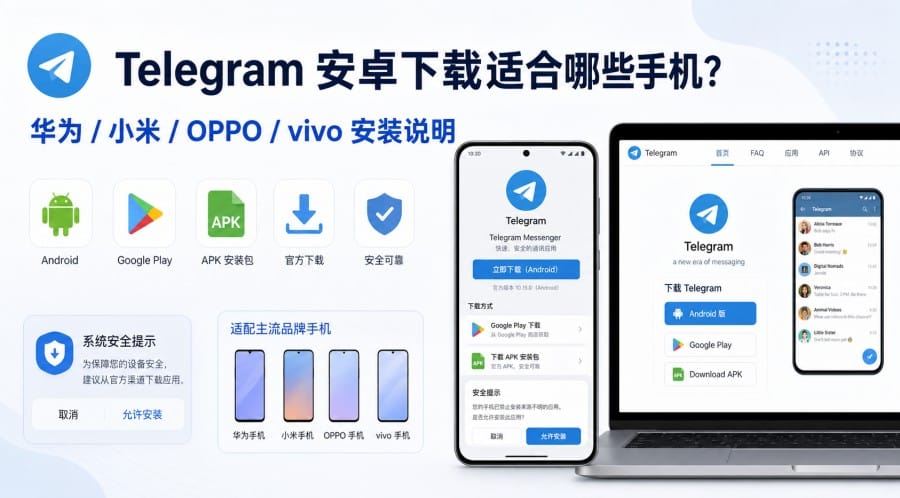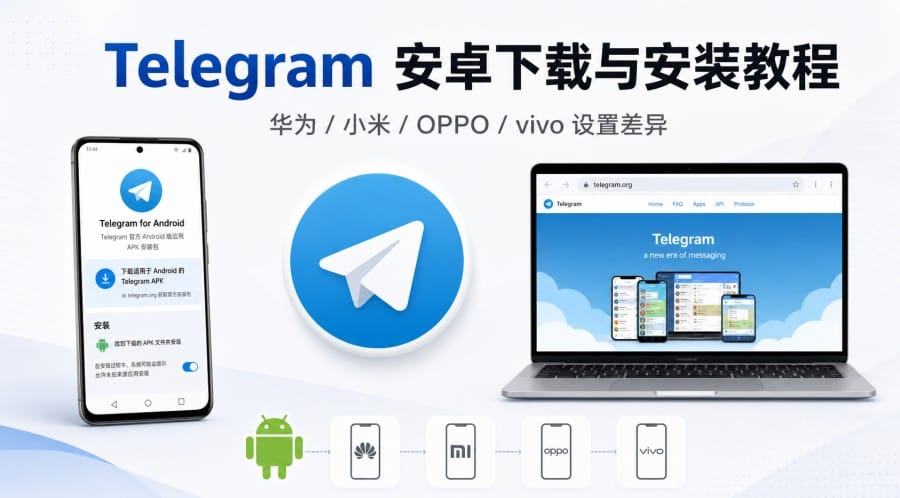
Telegram 安卓下载教程:官方 APK 安装与国产手机设置说明
在华为、小米、OPPO、vivo 等安卓手机上安装 Telegram,真正容易出错的通常不是下载按钮,而是安装包来源、未知应用权限和系统安全拦截。应用商店搜不到 Telegram 时,也不建议转向所谓“中文版”“免验证版”或第三方高速下载器。
下面按照下载、安装、品牌差异和安装后设置的顺序,说明 Telegram 安卓下载的正确渠道,以及国产手机遇到风险提示时应该如何处理。
一、Telegram 安卓版为什么会搜不到或装不上
Telegram 能否出现在手机自带应用商店中,会受到应用商店版本、账号地区、设备系统和当地服务政策等因素影响。因此,同一品牌的两部手机,搜索结果和安装提示也可能不同。
安卓系统还会把浏览器或文件管理器下载的 APK 视为“非当前应用商店来源”。这类来源提醒不等于系统已经发现病毒,但也不能直接当作误报。继续安装前,至少要确认下载域名、文件类型和系统扫描结果。
二、Telegram 安卓下载应选择哪个渠道
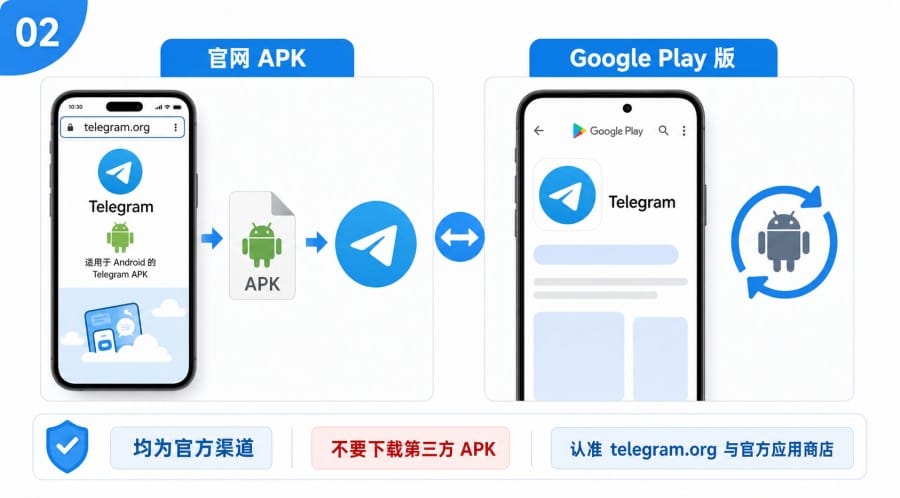
Telegram 安卓版主要有两个官方获取渠道:
下载方式 | 适合情况 | 更新方式 |
Telegram 官网 APK | 无法使用 Google Play,或希望直接安装官网版本 | 可从 telegram.org 接收更新 |
Google Play 版 | 可以正常访问 Play 商店,希望统一管理应用 | 由 Google Play 更新 |
无法使用应用商店时,可以打开 Telegram 官方 Android 下载页 下载 APK。Telegram 官方说明,Direct 版本的限制相对较少,并可直接从 telegram.org 接收自动更新;Google Play 中的 Telegram 同样属于官方版本,并不是所谓“阉割版”。
不要从网盘、论坛、群文件或软件下载站获取“Telegram 中文版 APK”。Telegram 的界面语言可以在应用内调整,单独提供的汉化安装包可能经过重新打包。文件名中带有“官方”“中文”或“免验证”,也不能证明来源可靠。
三、Telegram 官网 APK 通用安装步骤
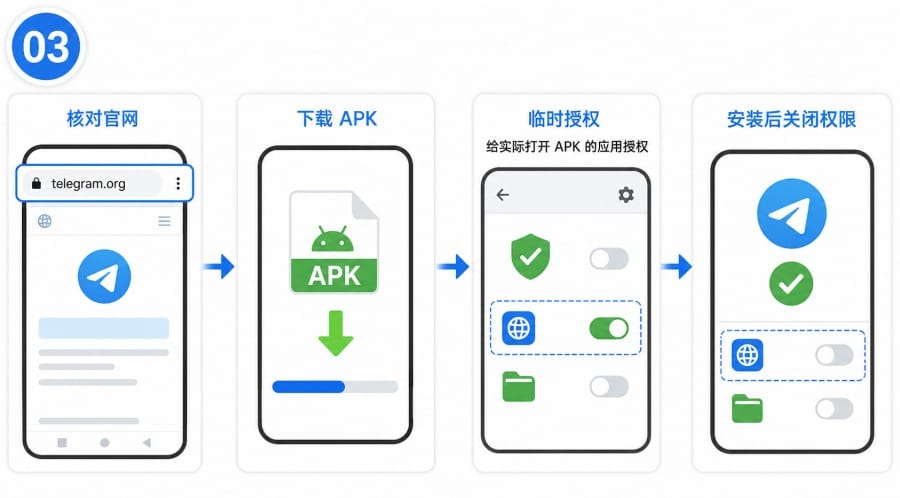
1. 核对下载页面
在浏览器地址栏确认域名为 telegram.org,不要只看网页标题、Telegram 图标或搜索结果摘要。下载内容应是 Android APK,而不是额外的安装器、加速器或下载工具。
2. 打开 APK 安装包
APK 通常保存在手机的“下载”文件夹,也可以从浏览器下载记录中打开。
浏览器显示“此类文件可能有风险”时,应先重新核对域名。若系统或 Google Play Protect 说明 明确提示应用有害、可能窃取数据或存在严重安全问题,应停止安装,不要通过关闭全部安全功能强行继续。
Google Play Protect 不只检查 Play 商店中的应用,也会检测从其他来源安装的潜在有害应用。
3. 允许当前来源安装应用
系统提示“不允许安装未知应用”时,可以在手机设置中搜索以下关键词:
- 安装未知应用;
- 外部来源;
- 特殊应用权限;
- 允许来自此来源。
Android 8 及以上版本通常按来源应用单独授权:从 Chrome 打开 APK,就给 Chrome 安装权限;从文件管理器打开,则需要给文件管理器授权。给错应用授权,是安装按钮仍然不可用的常见原因。
4. 安装后关闭临时权限
Telegram 安装完成后,可以关闭浏览器或文件管理器的“允许来自此来源”。
这不会卸载 Telegram,也不会影响应用运行,只能减少以后误点其他 APK 时直接进入安装流程的风险。
四、华为、小米、OPPO、vivo 有哪些差异
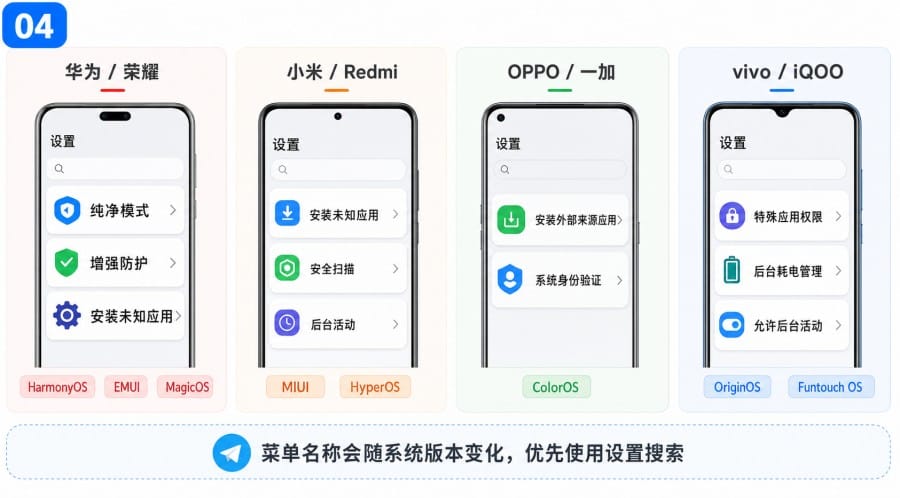
华为与荣耀手机
华为设备可能运行 HarmonyOS 或 EMUI,荣耀设备则常见 MagicOS,设置菜单不应混为一谈。
华为部分系统会通过纯净模式或增强防护限制外部 APK。确需安装时,应先确认文件来自 Telegram 官网,再按照系统提示临时调整相关设置,安装完成后恢复安全防护。华为官方也建议,在必要应用安装完成后尽快重新开启增强防护。
使用 HarmonyOS NEXT 或其他原生鸿蒙版本时,旧版 Android APK 教程可能不再适用。若系统没有 APK 安装入口,或者直接提示文件格式不受支持,应先确认具体系统版本和应用兼容性,不要反复关闭安全选项。
小米与 Redmi 手机
MIUI、HyperOS 可能显示安全扫描、来源提醒或等待确认。找不到设置入口时,可以直接搜索“安装未知应用”,然后选择实际打开 APK 的浏览器或文件管理器。
小米官方支持文档同样采用按来源应用分别授权的处理方式。
安装完成后若 Telegram 消息延迟,可以检查通知、自启动、后台活动和省电策略,不必关闭整个系统的电池优化。
OPPO、一加、vivo 与 iQOO 手机
ColorOS、OriginOS 和 Funtouch OS 的菜单名称会因系统版本和销售地区变化,常见名称包括“安装外部来源应用”“允许安装其他应用”或“特殊应用权限”。
最稳妥的处理方式是使用系统设置搜索,而不是照搬某个固定路径。
系统要求锁屏密码、指纹或厂商账号验证时,应确认页面属于系统设置、账号安全组件或软件包安装程序。不要在 Telegram 网页、第三方下载器或陌生弹窗中输入手机厂商账号密码。
五、安装完成后还要检查什么
首先开启 Telegram 的系统通知,并检查私聊、群组、频道和通话等通知分类。
若只有打开应用后才收到消息,再检查以下项目:
- 是否允许后台活动和后台数据;
- 是否被省电模式限制;
- 是否关闭了自启动;
- 是否禁止使用移动数据或 Wi-Fi;
- 是否开启了超级省电或流量节省功能。
只针对 Telegram 放宽后台限制,通常比关闭全局省电功能更合适。
如果 Telegram 一直显示“连接中”,可以分别测试 Wi-Fi 和移动数据,并确认系统没有禁止应用使用 WLAN、移动网络或后台数据。安装成功与当前网络能够访问 Telegram,是两个不同的问题。
登录时应正确填写国家区号和手机号。账号已经在其他设备登录时,验证码可能优先发送到已登录设备中的官方 Telegram 服务通知,而不是立即通过短信发送。验证码不应转发给任何人,具体说明可参考 Telegram 官方 FAQ。
六、下载和安装时最容易踩的坑
第一,不要把“未知来源提醒”和“恶意应用警告”混为一谈。前者主要说明 APK 不来自当前应用商店,后者则可能涉及文件签名、恶意行为或危险权限,处理方式完全不同。
第二,不要一次性给多个应用开放安装权限。只给当前使用的浏览器或文件管理器临时授权,安装完成后关闭即可。若下载由浏览器完成,打开文件时却跳转到文件管理器,还要以最终调用系统安装程序的应用为准。
第三,不要长期关闭 Play Protect、纯净模式或整机安全扫描。遇到拦截时,应先返回 Telegram 官网重新下载文件,删除旧 APK,并确认文件没有经过网盘转存或第三方工具二次处理。
第四,不要把安装问题与登录问题混在一起。APK 无法安装通常属于系统权限或兼容性问题;收不到验证码、一直连接中,则应分别排查手机号、已登录设备通知和网络环境。分开判断,比反复卸载重装更有效。
七、常见问题 FAQ
Telegram 官网 APK 和 Google Play 版哪个好?
两者都是官方版本。能够稳定使用 Google Play,可以选择商店版;无法使用 Play 商店,则可以选择 Telegram 官网 APK。核心判断标准是来源是否可验证,以及后续能否稳定更新。
手机提示“风险应用”还能继续吗?
普通的未知来源提醒,可以在确认域名为 telegram.org 后继续判断;若系统明确报告恶意行为、签名异常或高风险权限,不应忽略。
华为手机为什么点击 APK 没有安装入口?
可能是纯净模式、增强防护或外部来源权限限制。若设备运行原生鸿蒙系统,也可能是旧版 Android APK 流程不再适用,应先确认具体系统版本。
Telegram 安装后收不到消息怎么办?
依次检查通知权限、后台活动、后台数据、自启动和省电策略。若切换 Wi-Fi 与移动数据后仍然无法连接,再排查当前网络环境。
Telegram 官网 APK 更新要重新安装吗?
Telegram Direct 版支持从 telegram.org 接收更新;Google Play 版则由应用商店更新。自动更新失败时,可以从原官方渠道重新下载安装。新版本通常会覆盖旧版本,但仍建议提前确认账号和重要数据已经正常同步。